
Editar imágenes de referencia
Perfecciona, cambia el estilo, amplía o repara imágenes de referencia subidas.
Nano Banana 2
Editar imágenes de referencia
Perfecciona, cambia el estilo, amplía o repara imágenes de referencia subidas.
Editar imágenes de referencia
Perfecciona, cambia el estilo, amplía o repara imágenes de referencia subidas.
Crea y edita imágenes con Nano Banana 2
Creación multimodal rápida con ediciones basadas en referencias y texto legible
Crea o transforma imágenes con Nano Banana 2 (Gemini 3.1 Flash Image) usando imágenes de referencia, encuadres flexibles y edición adaptada al modelo en CinePixel.
También conocido como Gemini 3.1 Flash Image
- Crea imágenes pulidas a partir de prompts breves en lenguaje natural
- Sube una foto y reinventa su aspecto o su composición
- Genera texto útil y detalles estructurados dentro de las imágenes
- Explora conceptos rápidamente en varias relaciones de aspecto
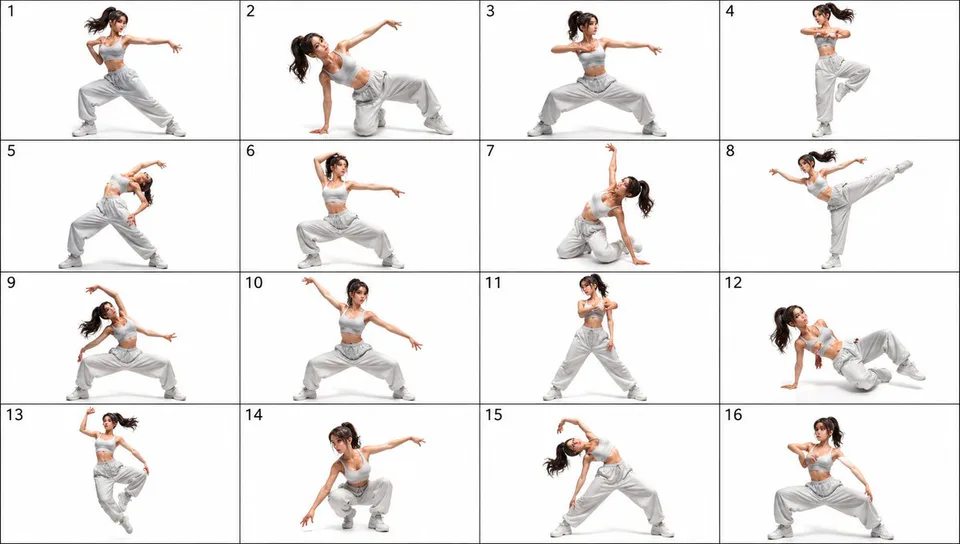
Compara alternativas de modelos equivalentes
Estos modelos respaldados por el catálogo comparten con Nano Banana 2 las capacidades verificadas más sólidas. Revisa la evidencia antes de elegir un espacio de trabajo.
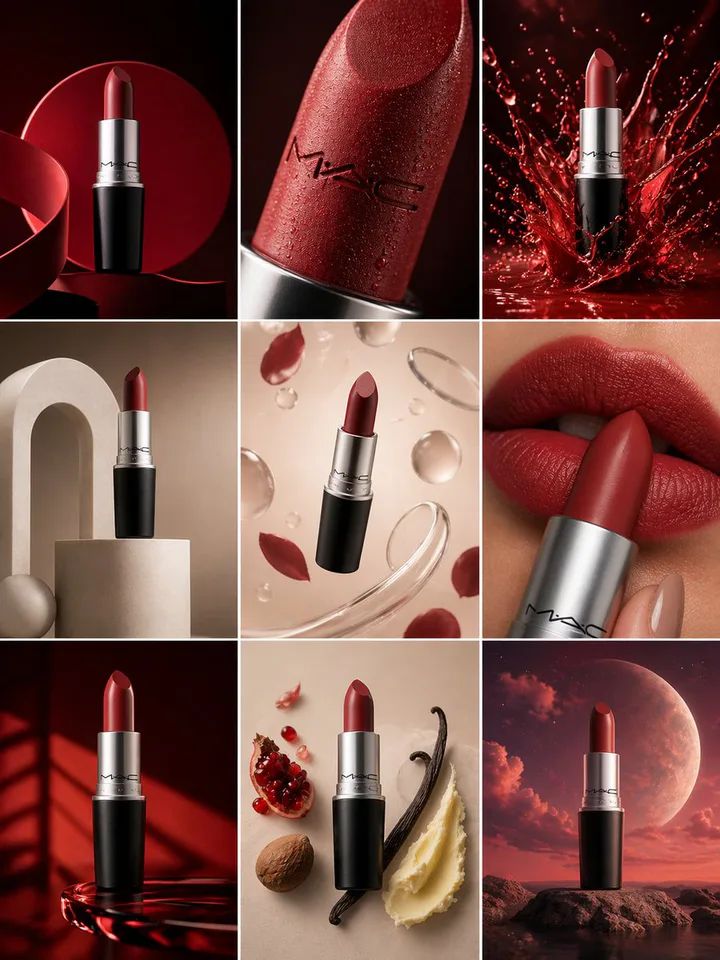

Explora generadores de imágenes por tarea
Entra en un generador de imágenes específico para una tarea creativa concreta y continúa después en su espacio de trabajo canónico de CinePixel.
De una idea a una imagen útil
Carga un punto de partida adaptado al modelo, ajústalo en el generador y mantén el control total sobre cuándo empieza la creación.
Iteración rápida con continuidad visual
Nano Banana 2 ayuda a los creadores que necesitan variaciones rápidas, cambios basados en referencias y una coherencia fiable del sujeto.
- Texto a imagen
- Créditos por generación
- 2-5 créditosFuente de precios actualizada
- Relaciones de aspecto compatibles
- 16:9 · 9:16 · 1:1 · 4:3 · 3:4 · 3:2 · 2:3
- Formato de salida
- PNG · JPG
- Capacidad de imágenes de referencia
- Hasta 14 imágenes de referencia
- Resolución
- 1K / 2K / 4K
- Imagen a imagen
- Créditos por generación
- 2-5 créditosFuente de precios actualizada
- Relaciones de aspecto compatibles
- 16:9 · 9:16 · 1:1 · 4:3 · 3:4 · 3:2 · 2:3
- Formato de salida
- PNG · JPG
- Capacidad de imágenes de referencia
- Hasta 14 imágenes de referencia
- Resolución
- 1K / 2K / 4K
Las opciones exactas se vuelven a validar en el espacio de trabajo para el flujo y la relación de aspecto seleccionados.
- Exploración rápida de conceptos a partir de prompts breves en lenguaje natural
- Transformaciones guiadas por referencias con continuidad reconocible del sujeto
- Texto integrado útil para composiciones de campañas y redes sociales
- Resultados en alta resolución en las relaciones de aspecto de publicación más habituales
Cómo usar Nano Banana 2
Usa el espacio de trabajo en vivo en cuatro pasos deliberados y revisa después el resultado antes de decidir qué crear a continuación.
Elige un modelo y un flujo de trabajo
Empieza desde esta ruta canónica del modelo y selecciona el flujo que encaje con tu brief, como Texto a imagen o Imagen a imagen cuando esté disponible.
Describe la dirección visual
Escribe en el prompt el sujeto, la composición, la iluminación, los materiales y las restricciones imprescindibles, poniendo primero los detalles más importantes.
Añade referencias y ajusta la configuración
Añade imágenes de referencia cuando el flujo seleccionado las admita y ajusta solo la relación de aspecto, la resolución, el formato y los demás controles que se muestran para ese flujo.
Revisa antes de crear
Comprueba el prompt, las referencias, el modelo y los ajustes de salida, y luego elige Generar cuando el brief esté listo.
Preguntas sobre Nano Banana 2
¿Cuándo debo usar Imagen a imagen?
Úsalo cuando un sujeto, producto, personaje o composición de una imagen existente deba guiar el nuevo resultado.
¿Cómo mantengo la coherencia de un sujeto?
Usa una referencia clara e indica exactamente qué detalles de identidad, ropa, pose o composición deben mantenerse sin cambios.
¿Un ejemplo sobrescribirá los ajustes de mi ruta?
No. Solo actualiza el texto del prompt y conserva la ruta del modelo, el modo, las referencias y los ajustes del generador actuales.
¿Necesito una suscripción aparte para usar Nano Banana 2?
No. CinePixel ejecuta Nano Banana 2 con créditos de pago por uso, así que no necesitas un plan aparte de ChatGPT, Gemini u otra IA. Los créditos solo se usan cuando generas una imagen.
¿Listo para dar forma a la siguiente imagen?
Vuelve al espacio de trabajo en vivo para ajustar tu prompt, las entradas y los ajustes de salida antes de crear.
Comparar modelos de imágenes
Compara los modelos de imágenes con IA de CinePixel por flujo de trabajo, proveedor, controles de salida y rango actual de créditos, y abre un espacio de trabajo de modelo verificado para crear.