


01
전달할 메시지 설명
주제, 대상, 핵심 내용, 순서, 원하는 시각 형식(타임라인, 비교, 프로세스, 체크리스트, 간단한 데이터 요약)을 적어 주세요.
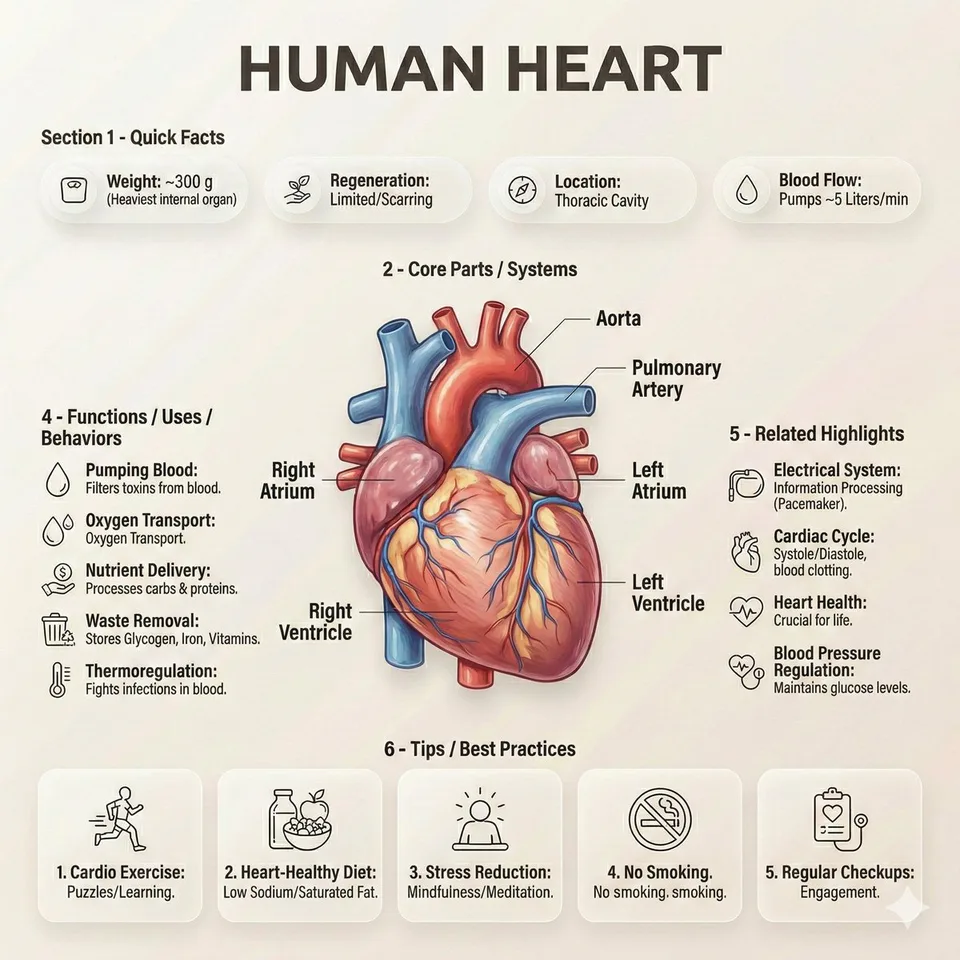
AI 인포그래픽 생성기
메모, 프로세스, 비교, 시각 자료를 체계적인 인포그래픽 콘셉트로 만들어 보세요. 실제 CinePixel 예시에서 시작해 프롬프트를 확인하고 GPT Image 2 작업 공간에서 다듬을 수 있습니다.
모델 전용 작업 공간
GPT Image 2
확인 가능한 원본 프롬프트
#2404
지원되는 가로형 프레임
16:9, 3:2, 1:1
콘셉트 미디어 라이선스: CC0 1.0
거친 아이디어를 명확한 인포그래픽 콘셉트로에 대한 검증된 프롬프트는 GPT Image 2 소유입니다. 이 대안들은 필요한 워크플로와 출력 형태를 지원하니, 선택하기 전에 유형별 정보를 비교하세요.
특정 창작 작업에 맞는 전용 이미지 생성기로 바로 이동한 뒤, CinePixel의 대표 작업 공간에서 이어서 진행하세요.
이용 방법
01
주제, 대상, 핵심 내용, 순서, 원하는 시각 형식(타임라인, 비교, 프로세스, 체크리스트, 간단한 데이터 요약)을 적어 주세요.
02
초안, 스크린샷, 차트, 기존 인포그래픽이 있다면 이미지 편집으로 전환하세요. 업로드한 뒤 유지, 단순화, 재구성할 부분을 설명하세요.
03
먼저 프롬프트와 설정을 확인하세요. 섹션 이름과 위계를 다듬고, 검토할 준비가 되면 직접 생성을 선택하세요.
실용적인 활용 방향
구조는 명확하게 유지하면서 소통 목적에 맞게 주제, 대상, 위계, 프레임을 바꿔 보세요.
개요, 수업 요약, 체크리스트, 캠페인 메시지를 최종 디자인 전에 평가하기 쉬운 시각적 순서로 바꿔 보세요.
스크린샷, 차트, 슬라이드, 기존 인포그래픽을 참조로 사용해 더 깔끔한 그룹화나 더 강한 강조로 이끌어 보세요.
장식 효과에 원본 정보가 가려지지 않도록 타임라인, 단계, 장단점, 기능 비교, 교육용 요약을 구성해 보세요.
생성하기 전에
네. 프롬프트 2404에는 CinePixel 전용 상세 페이지가 있어, 작업 공간을 열기 전에 실제 프롬프트와 결과물을 확인할 수 있습니다.
네. GPT Image 2는 이미지 편집 모드를 지원합니다. 초안, 스크린샷, 차트, 기존 인포그래픽을 업로드하고 생성 전에 바꾸고 싶은 점을 설명하세요.
연결하면 기존 GPT Image 2 작업 공간이 텍스트로 이미지 생성 또는 이미지 편집 모드로 열립니다. 별도의 생성기를 만들거나 선택한 모델을 숨기지 않습니다.
아니요. 결과물은 콘셉트 단계의 비주얼로 보세요. 게시, 교육, 비즈니스 의사 결정에 사용하기 전에 라벨, 숫자, 이름, 날짜 등 정확한 문구를 반드시 확인하세요.
프롬프트 2404가 준비된 GPT Image 2를 열고, 정보 위계와 설정을 다듬은 뒤 원할 때만 생성하세요.
인포그래픽 작업 공간 열기