

01
장면 순서 정의
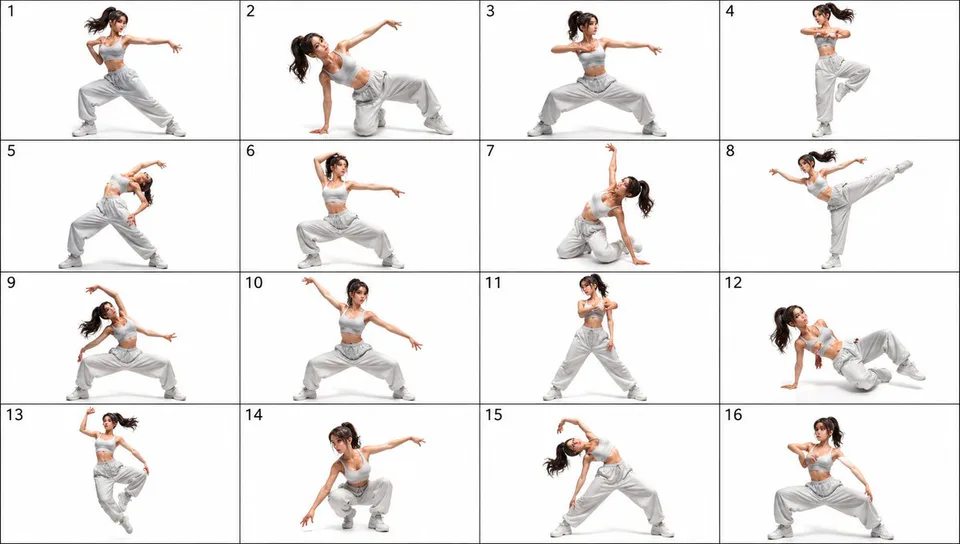
피사체, 시작 상태, 주요 변화, 마지막 상태, 원하는 컷 수를 명확한 순서로 나열하세요.
AI 스토리보드 생성기
피사체, 장면 순서, 분위기, 스타일을 설명하세요. 실제 프롬프트와 결과물을 확인한 뒤 GPT Image 2에서 이어가세요.
모델 전용 작업 공간
GPT Image 2
확인 가능한 텍스트 전용 원본 프롬프트
#2427
지원되는 기획용 프레임
3:2, 16:9, 1:1
콘셉트 미디어 라이선스: CC0 1.0
하나의 장면 순서를 검토 가능한 스토리보드 콘셉트로에 대한 검증된 프롬프트는 GPT Image 2 소유입니다. 이 대안들은 필요한 워크플로와 출력 형태를 지원하니, 선택하기 전에 유형별 정보를 비교하세요.
특정 창작 작업에 맞는 전용 이미지 생성기로 바로 이동한 뒤, CinePixel의 대표 작업 공간에서 이어서 진행하세요.
이용 방법
01
피사체, 시작 상태, 주요 변화, 마지막 상태, 원하는 컷 수를 명확한 순서로 나열하세요.
02
충돌하는 지시 없이 각 장면의 장소, 동작, 프레이밍, 조명, 분위기, 스타일을 정하세요.
03
순서, 반복되는 디테일, 인체 표현, 라벨, 컷 경계를 확인하세요. 기획에 쓰기 전에 달라진 부분은 수정하세요.
기획 방향
각 결과는 콘셉트 단계의 보드 하나로 보세요. 타이밍, 텍스트, 연속성, 제작 결정은 생성된 이미지 밖에서 확인하세요.
릴스, 트레일러, 짧은 클립을 위한 시각적 흐름을 탐색한 뒤, 타이밍과 카메라 선택은 따로 확인하세요.
협업자에게 논의용 콘셉트 단계 보드 하나를 전달하세요. 승인된 샷 리스트나 제작 파일이 아니라 방향으로 취급하세요.
각 보드가 명확히 설명된 하나의 순서에 머물도록 하면서 다른 장면 순서, 분위기, 스타일을 비교해 보세요.
생성하기 전에
네. 프롬프트 2427에는 CinePixel 전용 상세 페이지가 있어, 작업 공간을 열기 전에 실제 텍스트 전용 프롬프트와 결과물을 확인할 수 있습니다.
연결하면 기존 GPT Image 2 텍스트로 이미지 생성 작업 공간이 열립니다. 이 페이지는 별도의 생성기를 만들거나 선택한 모델을 숨기지 않습니다.
아니요. 프롬프트로 여러 프레임의 콘셉트 하나를 만들 뿐입니다. 장면 구성은 직접 정의하고 순서, 텍스트, 반복되는 피사체 디테일을 확인하세요. 스크립트 분석과 연속성은 보장되지 않습니다.
아니요. 프롬프트 2427은 검토 가능한 초안 상태로 열립니다. 작업 공간에서 직접 생성을 선택한 뒤에만 생성 요청이 시작됩니다.
프롬프트 2427이 준비된 GPT Image 2를 열어 시각적 흐름 하나를 다듬고, 진행하기로 선택했을 때만 생성하세요.
스토리보드 작업 공간 열기