
Crear a partir de texto
Crea imágenes finales, arte conceptual, fotos de producto y borradores visuales a partir de texto.
GPT Image 2
Crear a partir de texto
Crea imágenes finales, arte conceptual, fotos de producto y borradores visuales a partir de texto.
Crear a partir de texto
Crea imágenes finales, arte conceptual, fotos de producto y borradores visuales a partir de texto.
Prompt de imagen
Genera visuales impresionantes con GPT Image 2
Generación de imágenes multimodal nativa para diseños y tipografía precisos
Crea visuales de alta fidelidad con GPT Image 2, renderizado de texto preciso, control espacial fiable y ediciones que tienen en cuenta la referencia en un único espacio de trabajo enfocado de CinePixel.
- Crea composiciones detalladas a partir de prompts en lenguaje natural
- Genera tipografía legible dentro de las imágenes generadas
- Perfecciona conceptos visuales con edición guiada por referencias
- Exporta recursos listos para producción de hasta 4K
Compara alternativas de modelos equivalentes
Estos modelos respaldados por el catálogo comparten con GPT Image 2 las capacidades verificadas más sólidas. Revisa la evidencia antes de elegir un espacio de trabajo.
 Nano Banana 2GoogleFlujos en común: Texto a imagen, Imagen a imagenControles compartidos: Resolución5 relaciones de aspecto compartidas2-5 créditos
 Gemini 3 Pro ImageGoogleFlujos en común: Texto a imagen, Imagen a imagenControles compartidos: Resolución5 relaciones de aspecto compartidas16-20 créditos
Explora generadores de imágenes por tarea
Entra en un generador de imágenes específico para una tarea creativa concreta y continúa después en su espacio de trabajo canónico de CinePixel.
Empieza con una dirección lista para producción
Elige un prompt para cargarlo en el generador y perfecciona los detalles antes de crear.
Creado para trabajos de imagen sensibles al diseño
GPT Image 2 destaca cuando la composición, el texto legible y la dirección visual iterativa deben mantenerse alineados.
- Texto a imagen
- Créditos por generación
- 10-24 créditosFuente de precios actualizada
- Relaciones de aspecto compatibles
- 16:9 · 9:16 · 1:1 · 3:2
- Formato de salida
- PNG
- Resolución
- 1K / 2K / 4K (varía según los ajustes)
- Imagen a imagen
- Créditos por generación
- 10-24 créditosFuente de precios actualizada
- Relaciones de aspecto compatibles
- 16:9 · 9:16 · 1:1 · 3:2 · 2:3
- Formato de salida
- PNG
- Capacidad de imágenes de referencia
- Hasta 16 imágenes de referencia
- Resolución
- 1K / 2K / 4K (varía según los ajustes)
Las opciones exactas se vuelven a validar en el espacio de trabajo para el flujo y la relación de aspecto seleccionados.
- Seguimiento preciso de instrucciones en briefs creativos densos
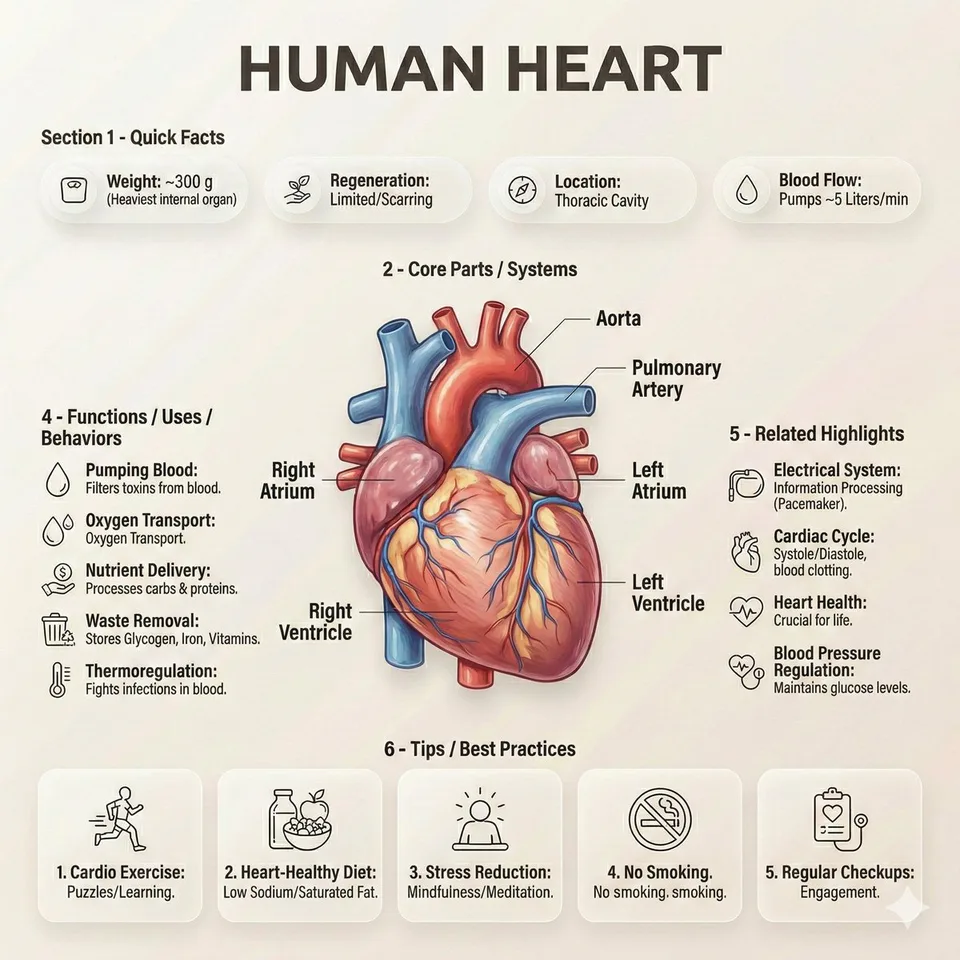
- Tipografía legible para pósteres, packaging y conceptos de interfaz
- Ediciones que tienen en cuenta la referencia y conservan la estructura visual importante
- Encuadre flexible para recursos de producción cuadrados, verticales y panorámicos
Cómo usar GPT Image 2
Usa el espacio de trabajo en vivo en cuatro pasos deliberados y revisa después el resultado antes de decidir qué crear a continuación.
Elige un modelo y un flujo de trabajo
Empieza desde esta ruta canónica del modelo y selecciona el flujo que encaje con tu brief, como Texto a imagen o Imagen a imagen cuando esté disponible.
Describe la dirección visual
Escribe en el prompt el sujeto, la composición, la iluminación, los materiales y las restricciones imprescindibles, poniendo primero los detalles más importantes.
Añade referencias y ajusta la configuración
Añade imágenes de referencia cuando el flujo seleccionado las admita y ajusta solo la relación de aspecto, la resolución, el formato y los demás controles que se muestran para ese flujo.
Revisa antes de crear
Comprueba el prompt, las referencias, el modelo y los ajustes de salida, y luego elige Generar cuando el brief esté listo.
Preguntas sobre GPT Image 2
¿Qué debo incluir en un prompt de GPT Image 2?
Describe el sujeto, el escenario, la composición, el material, la iluminación y cualquier texto que deba aparecer. Pon primero las restricciones más importantes.
¿Puedo editar una imagen existente?
Sí. Cambia a Imagen a imagen, añade una referencia y describe qué debe cambiar y qué debe mantenerse coherente.
¿Elegir un ejemplo genera una imagen?
No. Un ejemplo solo rellena el campo del prompt para que lo revises y edites antes de iniciar la generación.
¿Necesito una suscripción aparte para usar GPT Image 2?
No. CinePixel ejecuta GPT Image 2 con créditos de pago por uso, así que no necesitas un plan aparte de ChatGPT, Gemini u otra IA. Los créditos solo se usan cuando generas una imagen.
¿Listo para dar forma a la siguiente imagen?
Vuelve al espacio de trabajo en vivo para ajustar tu prompt, las entradas y los ajustes de salida antes de crear.
Comparar modelos de imágenes
Compara los modelos de imágenes con IA de CinePixel por flujo de trabajo, proveedor, controles de salida y rango actual de créditos, y abre un espacio de trabajo de modelo verificado para crear.