

01
ビジュアルシステムを定義する
ポスターの被写体、目指すムード、素材の表現、配色、入れたいテキストを記述します。
AIポスター生成ツール
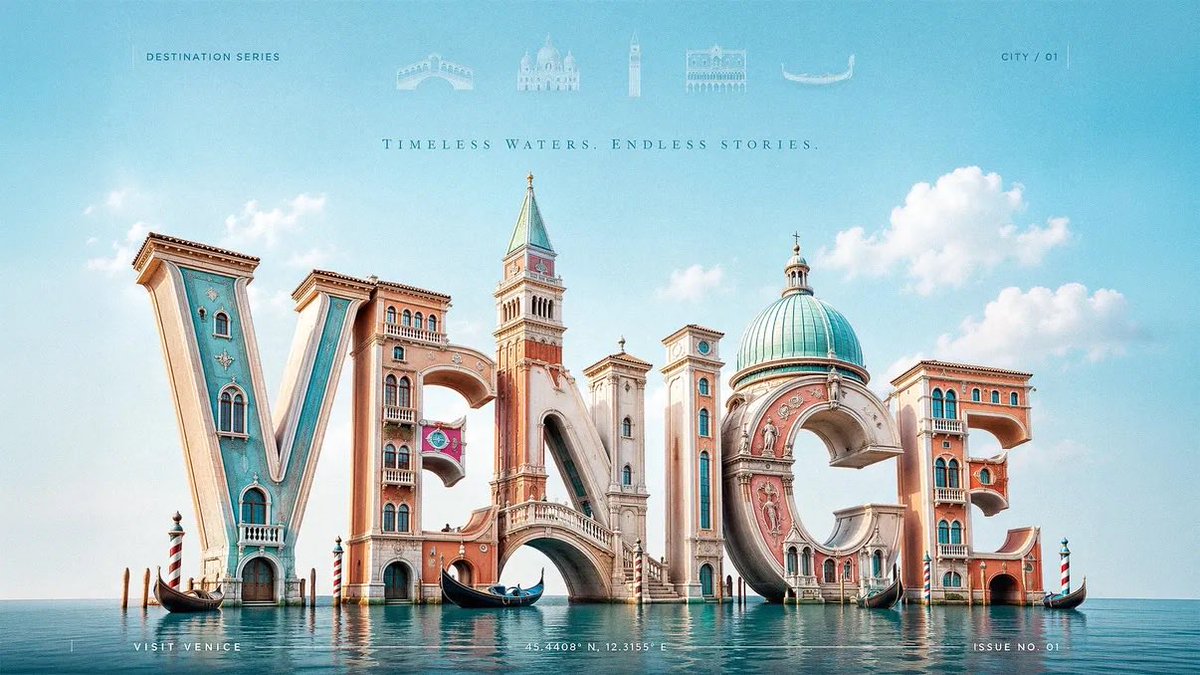
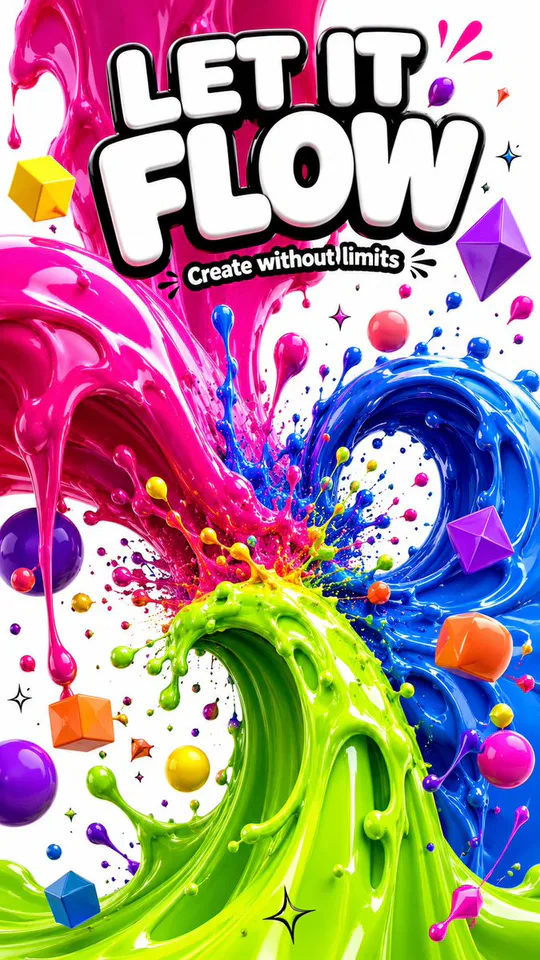
被写体、素材の表現、配色システム、縦長の構図を1つのプロンプトで形にします。CinePixel の実例から始めてプロンプトを確認し、GPT Image 2 ワークスペースで調整できます。
モデル専用ワークスペース
GPT Image 2
確認できる元プロンプト
#2186
対応する縦長フレーム
9:16
コンセプトメディアのライセンス:CC0 1.0
明確なビジュアルの方向性から、大胆なポスターコンセプトを作成の検証済みプロンプトは、GPT Image 2が担当しています。これらの代替モデルは、必要なワークフローと出力形式をカバーしています。選ぶ前に、型付けされた情報を比較してください。
特定のクリエイティブなタスクに特化した画像ジェネレーターにすぐ移動し、そのままCinePixelの正式なワークスペースで続けられます。
使い方
01
ポスターの被写体、目指すムード、素材の表現、配色、入れたいテキストを記述します。
02
例のプロンプトを読み込んだ状態で GPT Image 2 ワークスペースを開き、構図に合う対応の縦長比率を選びます。
03
まずプロンプトと設定を確認します。階層や文言を調整し、方向性が固まったら、あらためて「生成」を選択してください。
実用的な活用方向
ワークフローは一定に保ちつつ、伝達の目的ごとに被写体、階層、配色、フレーミングを変更できます。
最終制作の前に、印象的なキービジュアル、製品名やイベント名、意図的なタイポグラフィの階層を探索できます。
カンファレンス、公演、展覧会、コミュニティプログラム向けの縦長構図を展開できます。
より広いキャンペーンシステムの参考になる、被写体・色・素材の方向性を連動させて試せます。
生成する前に
はい。プロンプト 2186 には専用の CinePixel 詳細ページがあるため、ワークスペースを開く前に実際のプロンプトと出力を確認できます。
ハンドオフでは、既存の GPT Image 2 テキストから画像ワークスペースが開きます。このページが別のジェネレーターを作ったり、選択中のモデルを隠したりすることはありません。
いいえ。プロンプトは確認用に準備されますが、ワークスペースであなたが明示的に「生成」を選択するまで、生成リクエストは実行されません。
はい。生成されたタイポグラフィはコンセプト段階の出力として扱ってください。公開や印刷の前に、名前、日付、価格、法定表記などの正確な文言を確認してください。
プロンプト 2186 を設定済みの状態で GPT Image 2 を開き、方向性と設定を調整して、進める場合にのみ生成してください。
ポスターワークスペースを開く