
Herramienta de fotos con IA
Relleno generativo: Añade, sustituye, elimina, repara o amplía
Describe la zona y elige una operación. Este flujo edita mediante instrucciones de texto; no incluye un pincel de máscara.
Subir una foto
Se prohíben el contenido sexual o dañino y las ediciones engañosas de identidad. Sigue nuestra Política de uso aceptable
Tus resultados
Tus fotos editadas aparecerán aquí. También se guardan en tu historial.
¿Necesitas instrucciones personalizadas? Abre el editor de imágenes con el brief de esta herramienta listo. Abrir en el editor de imágenes
En qué ayuda Relleno generativo
- Describe la zona exacta y un solo cambio.
- Indica los rostros, etiquetas, formas y detalles que conservar.
- Compara toda la imagen con el original, también fuera de la zona editada.
Los resultados están generados por IA. Conserva tu original y compara los detalles antes de compartir o imprimir.
¿Qué es Relleno generativo?
El relleno generativo con IA cambia una zona descrita de una imagen con contenido recién generado. Elige una operación: Añadir, Sustituir, Eliminar, Reparar o Ampliar. Después describe el cambio, la zona y lo que debe conservarse. Este flujo de trabajo usa edición de imágenes dirigida por texto en lugar de un pincel de máscara. Se pide al modelo que integre bordes, textura, luz y perspectiva, pero las zonas rellenadas o ampliadas son interpretaciones nuevas, no píxeles recuperados.
Cómo usar Relleno generativo
- 01
Sube tu foto
Añade la foto que quieres editar. Usa el archivo original o un buen escaneo para obtener el mejor resultado.
- 02
Usa Relleno generativo
Describe la zona y elige una operación. Este flujo edita mediante instrucciones de texto; no incluye un pincel de máscara.
- 03
Compara el resultado con tu foto
Genera, compara el resultado con tu original y descárgalo. Cada resultado también se guarda en tu historial.
- 04
Descarga la versión revisada
Descarga el resultado que te guste. Cada resultado también se guarda en tu historial.
Funciones de Relleno generativo
Cinco operaciones de relleno
Elige Añadir, Sustituir, Eliminar, Reparar o Ampliar en cada ejecución, para que la tarea indique qué tipo de edición quieres.
Integración con la imagen de origen
Se pide al modelo que iguale los bordes, la textura, la luz, las sombras y la perspectiva con la imagen de alrededor.
Selección dirigida por texto
Describes la zona con palabras. No se usa pincel ni máscara de píxeles, así que revisa toda la imagen después de generar.
Qué puedes hacer con Relleno generativo
Añade un objeto
Coloca un elemento nuevo en un lugar descrito, como una planta en un estante vacío.
Elimina o sustituye un detalle
Quita un elemento que distrae o cambia uno por otro en la escena.
Repara una zona dañada
Reconstruye una parte rasgada o con marcas de una imagen como una interpretación nueva y verosímil.
Amplía una imagen
Genera más escena por un lado cuando un recorte se ve demasiado ajustado.
Consejos para obtener mejores resultados con Relleno generativo
- Elige primero la operación y escribe el cambio de acuerdo con ella. Una tarea de eliminación no debería pedir también objetos nuevos.
- Describe la textura y la luz cercanas, como el suelo de madera junto a la ventana, para ayudar a que el relleno encaje con la escena.
- Inspecciona la unión entre el contenido antiguo y el nuevo, y después revisa el resto de la imagen por si hay cambios que no pediste.
Preguntas frecuentes sobre Relleno generativo
- ¿Cómo se selecciona la zona?
- La describes con palabras. No se envía una máscara de píxeles. La IA puede cambiar otros detalles; revisa toda la imagen. El contenido generado o reconstruido no recupera información original.
- ¿Cómo uso el relleno generativo con IA?
- Sube una imagen, elige una operación, describe el cambio y la zona, y enumera lo que debe conservarse. Genera y compara el borrador con tu imagen de origen.
- ¿Puede el relleno generativo ampliar una imagen?
- Sí. Elige Ampliar y describe qué lado quieres continuar. El contenido ampliado es inventado, así que no muestra lo que había realmente fuera del encuadre.
- ¿Restaura el contenido original?
- No. Las zonas reconstruidas o ampliadas son interpretaciones visuales nuevas, no píxeles recuperados. No las trates como un registro de lo que había allí.
Ejemplo y revisión
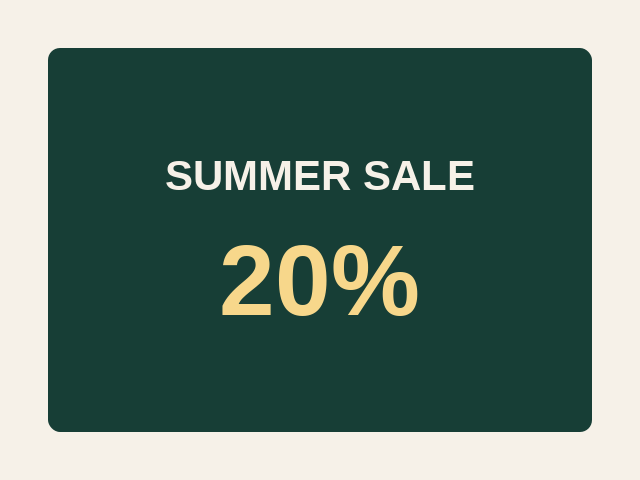
- Cambio solicitado
- Cambia solo el fondo liso por una superficie beige cálida. Conserva SUMMER SALE, 20%, la tipografía y las proporciones de la tarjeta.
- Qué revisar
- Es un ejemplo de instrucciones, no un resultado de IA verificado. Compara el texto, las cifras, los bordes y toda la composición antes de usar un resultado.