
Herramienta de fotos con IA
Cambiar fondo de producto: Cambia el fondo de una foto de producto con IA
Sube una foto, elige una escena y genera un concepto de fondo. Revisa los detalles del producto antes de publicarlo.
Subir una foto
Se prohíben el contenido sexual o dañino y las ediciones engañosas de identidad. Sigue nuestra Política de uso aceptable
Tus resultados
Tus fotos editadas aparecerán aquí. También se guardan en tu historial.
¿Necesitas instrucciones personalizadas? Abre el editor de imágenes con el brief de esta herramienta listo. Abrir en el editor de imágenes
Comprueba el valor del blanco
Aquí, el recorte de Eusebius está sobre blanco puro y la punta clara de la derecha sigue visible. En tu borrador, revisa primero ese tipo de borde. Después, toma varias muestras del fondo en el archivo descargado. Una sombra junto al objeto es distinta de unas esquinas grises.
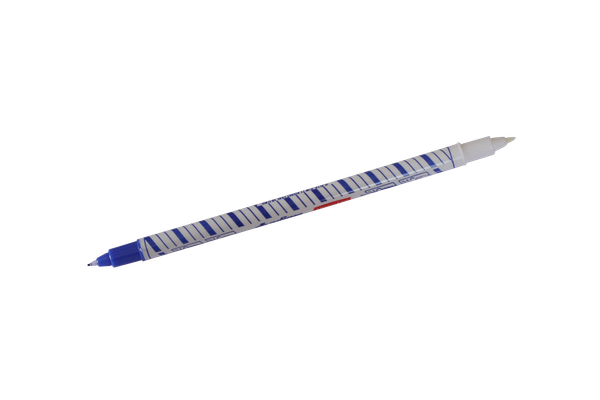
Crédito de imagen: Eusebius. Redimensionada para la web.Fuente originalCC BY 3.0

En qué ayuda Cambiar fondo de producto
- Elige estudio o mesa
- Revisa los detalles del producto
- Compara el original y el concepto
Los resultados están generados por IA. Conserva tu original y compara los detalles antes de compartir o imprimir.
¿Qué es Cambiar fondo de producto?
Cambiar el fondo de una foto de producto te permite colocar un artículo en un entorno nuevo sin repetir la sesión. Sube una foto de producto, elige una escena y esta herramienta de IA genera un concepto de fondo mientras pide al modelo que conserve la forma, los colores y las etiquetas del producto. Mantiene el ángulo de cámara y el encuadre originales, para que el borrador siga siendo comparable con tu foto de origen. Revisa siempre el producto antes de publicar.
Cómo usar Cambiar fondo de producto
- 01
Sube tu foto
Añade la foto que quieres editar. Usa el archivo original o un buen escaneo para obtener el mejor resultado.
- 02
Usa Cambiar fondo de producto
Sube una foto, elige una escena y genera un concepto de fondo. Revisa los detalles del producto antes de publicarlo.
- 03
Compara el resultado con tu foto
Genera, compara el resultado con tu original y descárgalo. Cada resultado también se guarda en tu historial.
- 04
Descarga la versión revisada
Descarga el resultado que te guste. Cada resultado también se guarda en tu historial.
Funciones de Cambiar fondo de producto
Cuatro escenas listas para usar
Elige Estudio blanco, Piedra cálida, Degradado gris suave o Mesa con luz natural. Para un cambio de fondo estándar no hace falta escribir ningún prompt.
Solo se actúa sobre el entorno
La tarea pide al modelo que cambie lo que rodea al producto y que conserve su silueta, sus componentes, su material, el texto impreso y las marcas.
Sombras adaptadas a la nueva superficie
Se pide al modelo que ajuste los bordes, los reflejos y las sombras de contacto al nuevo entorno, para que el artículo no parezca pegado.
Qué puedes hacer con Cambiar fondo de producto
Fichas de tiendas y marketplaces
Prepara un borrador con un fondo más limpio para una foto de producto tomada en un escritorio o en un almacén.
Catálogos coherentes
Prueba la misma escena con varios productos para que una colección se vea como un conjunto.
Conceptos para anuncios y redes sociales
Comprueba cómo queda un producto sobre piedra o sobre una mesa antes de planificar una sesión real.
Un aire nuevo para fotos antiguas
Dale un entorno nuevo a una foto de producto existente cuando repetir la sesión no compense el tiempo.
Consejos para obtener mejores resultados con Cambiar fondo de producto
- Parte de una foto nítida que muestre el producto completo, con bordes claros respecto a lo que hay detrás.
- Compara las etiquetas, los logotipos y los componentes pequeños con tu original, porque estos detalles pueden cambiar durante la generación.
- Descarta cualquier borrador que represente mal el artículo. Los compradores deben recibir lo que muestra la imagen.
Preguntas frecuentes sobre Cambiar fondo de producto
- ¿El producto quedará exactamente igual?
- El modelo puede cambiar etiquetas, forma o color. Compara cada detalle con el original y descarta resultados que no representen el producto.
- ¿Cómo cambio el fondo de una foto de producto?
- Sube una foto de producto, elige una escena de fondo y genera. Compara el borrador con tu original antes de descargarlo.
- ¿Qué fondos puedo elegir?
- Estudio blanco, Piedra cálida, Degradado gris suave y Mesa con luz natural. Para un entorno personalizado, abre el editor de imágenes con las indicaciones de esta herramienta.
- ¿Esta herramienta añade objetos decorativos o accesorios?
- No. La tarea indica al modelo que no invente accesorios ni modifique el producto para adaptarlo al entorno. Aun así, revisa el resultado, porque lo que genera la IA puede diferir de lo solicitado.
Ejemplo y revisión
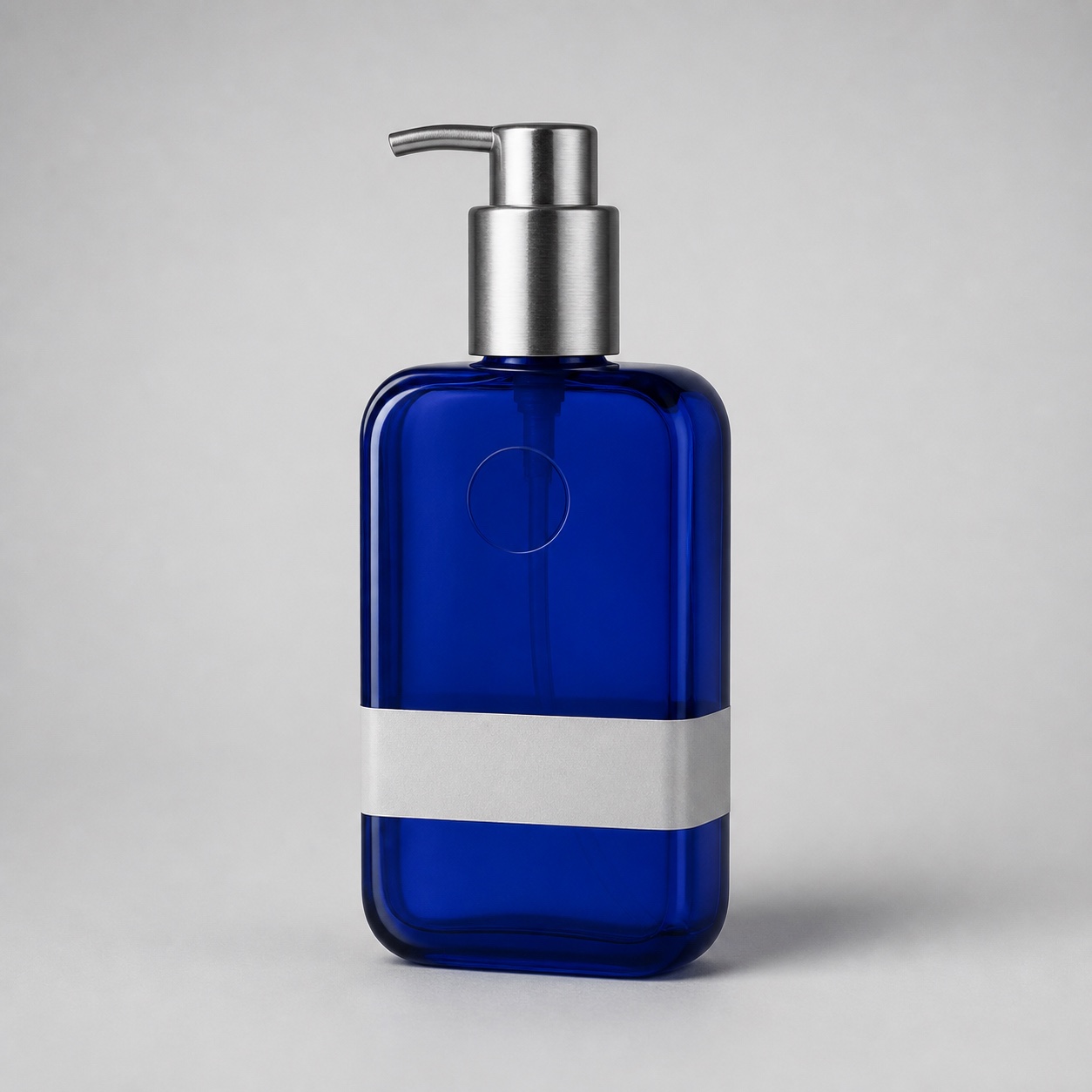
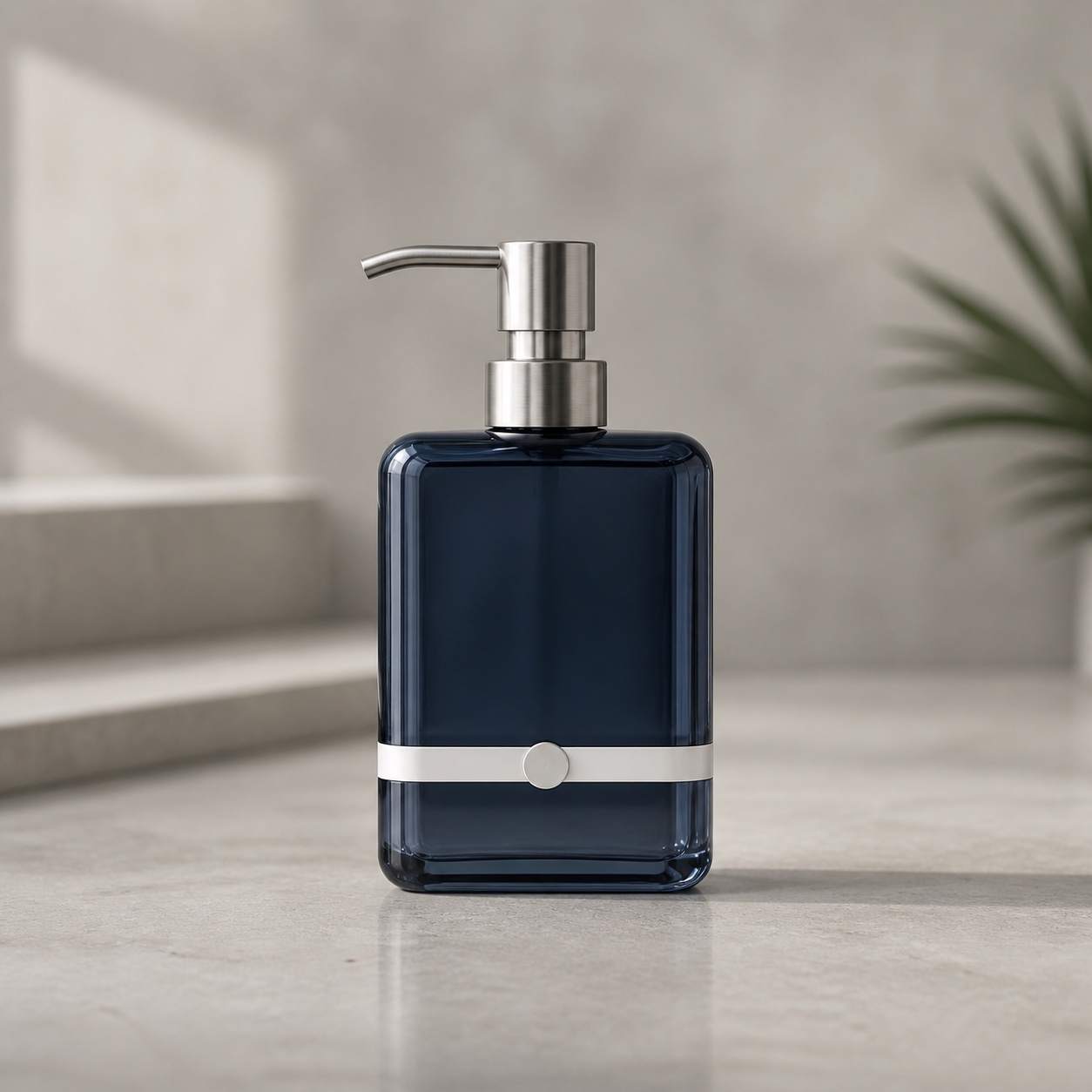
- Cambio solicitado
- Coloca la botella sobre piedra cálida y conserva los detalles del producto.
- Qué revisar
- El concepto revisado cambia el azul, el dosificador y la insignia. Es un ejemplo de rechazo, no una foto aprobada.