
Herramienta de fotos con IA
Editor de fotos con IA: Haz un cambio concreto en tu foto
Sube una foto, describe un cambio e indica qué detalles conservar. Compara el borrador generado con el original.
Subir una foto
Se prohíben el contenido sexual o dañino y las ediciones engañosas de identidad. Sigue nuestra Política de uso aceptable
Tus resultados
Tus fotos editadas aparecerán aquí. También se guardan en tu historial.
¿Necesitas instrucciones personalizadas? Abre el editor de imágenes con el brief de esta herramienta listo. Abrir en el editor de imágenes
En qué ayuda Editor de fotos con IA
- Describe la zona exacta y un solo cambio.
- Indica los rostros, etiquetas, formas y detalles que conservar.
- Compara toda la imagen con el original, también fuera de la zona editada.
Los resultados están generados por IA. Conserva tu original y compara los detalles antes de compartir o imprimir.
¿Qué es Editor de fotos con IA?
Este editor de fotos con IA está pensado para un cambio concreto, no para un rediseño completo. Sube una foto de origen y responde a tres preguntas: qué debe cambiar, dónde está la zona y qué debe conservarse. Se pide al modelo que trabaje dentro de esa zona y no toque las partes que no tienen relación. No hay máscaras ni capas que gestionar, así que la calidad de tu descripción importa, y el borrador necesita una revisión cuidadosa.
Cómo usar Editor de fotos con IA
- 01
Sube tu foto
Añade la foto que quieres editar. Usa el archivo original o un buen escaneo para obtener el mejor resultado.
- 02
Usa Editor de fotos con IA
Sube una foto, describe un cambio e indica qué detalles conservar. Compara el borrador generado con el original.
- 03
Compara el resultado con tu foto
Genera, compara el resultado con tu original y descárgalo. Cada resultado también se guarda en tu historial.
- 04
Descarga la versión revisada
Descarga el resultado que te guste. Cada resultado también se guarda en tu historial.
Funciones de Editor de fotos con IA
Edita describiendo
Describe el cambio en un máximo de 500 caracteres. No necesitas herramientas de selección, máscaras ni capas.
Indica la zona con palabras
Nombra la zona en un máximo de 200 caracteres. Tu descripción es la única selección que recibe el modelo.
Enumera lo que debe conservarse
Añade hasta 300 caracteres de detalles que conservar, como caras, etiquetas, texto y proporciones.
Qué puedes hacer con Editor de fotos con IA
Arregla un solo detalle
Cambia un elemento de una foto sin tocar el resto de la imagen.
Ajusta una foto de producto o de un lugar
Prueba un cambio pequeño en una superficie, un cartel o un objeto y compáralo con el original.
Explora una idea visual
Prueba un cambio en una foto real antes de dedicar tiempo al retoque manual.
Prepara un borrador para un diseñador
Muestra con un ejemplo el cambio que tienes en mente en lugar de escribir largas indicaciones.
Consejos para obtener mejores resultados con Editor de fotos con IA
- Pide un cambio cada vez. Las ediciones separadas son más fáciles de describir y de revisar.
- Señala la zona con referencias visibles, como la taza del lado izquierdo de la mesa.
- Nombra lo más importante en el campo ¿Qué debe conservarse?, porque lo que no enumeres es más fácil de pasar por alto al revisar.
Preguntas frecuentes sobre Editor de fotos con IA
- ¿Cómo se selecciona la zona?
- La describes con palabras. No se envía una máscara de píxeles. La IA puede cambiar otros detalles; revisa toda la imagen. El contenido generado o reconstruido no recupera información original.
- ¿Cómo edito una foto con IA?
- Sube una foto, describe el cambio, nombra la zona y enumera lo que debe conservarse. Genera y compara todo el borrador con tu foto de origen.
- ¿Puedo pedir varias ediciones a la vez?
- Esta herramienta está diseñada para una edición delimitada por ejecución. Para hacer más cambios, termina uno, revísalo y empieza otro.
- ¿Sustituye a un editor de fotos completo?
- No. Crea borradores dirigidos por texto y no tiene capas, pinceles ni máscaras manuales. Usa un editor manual cuando necesites un control exacto de los píxeles.
Ejemplo y revisión
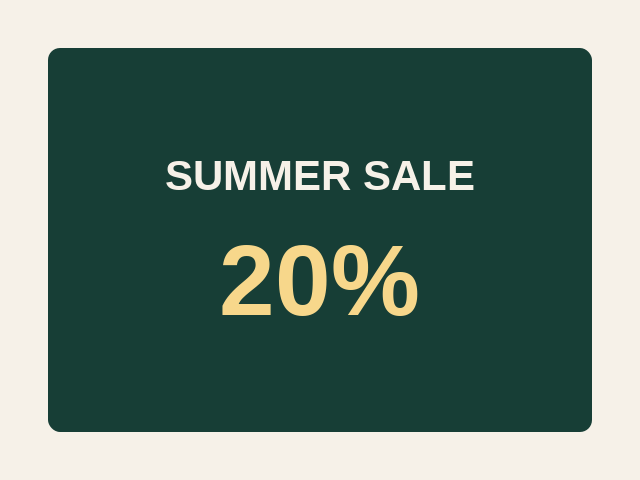
- Cambio solicitado
- Cambia solo el fondo liso por una superficie beige cálida. Conserva SUMMER SALE, 20%, la tipografía y las proporciones de la tarjeta.
- Qué revisar
- Es un ejemplo de instrucciones, no un resultado de IA verificado. Compara el texto, las cifras, los bordes y toda la composición antes de usar un resultado.