1280 × 720 가운데 자르기로 이미지를 16:9 썸네일로 바꿉니다. 잘리는 부분을 확인한 뒤 정확한 크기로 저장하세요. 다른 크기와 방식은 아래에 있습니다.
이미지는 현재 브라우저에서만 처리합니다. 업로드, AI 생성, 로그인이나 크레딧이 필요하지 않습니다.
이 프리셋은 가운데를 기준으로 자릅니다. 글자와 얼굴은 가운데에 두세요. YouTube는 모든 기기에서 가운데 1546 × 423만 보장해 보여 주고, X와 LinkedIn은 프로필 사진이 헤더 일부를 가립니다.
크기 조정 및 자르기 후 뒤집고 마지막에 회전합니다. 세피아와 재현 가능한 입자 효과는 내보낸 픽셀에 적용되며 PNG 투명 영역은 유지됩니다.
범위 맞춤은 지정 범위보다 작은 크기로 출력될 수 있습니다. 가운데 자르기는 바깥 부분을 제거하고 늘이기는 비율을 바꿉니다. 확대해도 실제 세부 정보는 복원되지 않습니다.
PNG는 투명도를 유지하며 JPEG는 흰 배경을 사용합니다. 이미지를 다시 인코딩하고 원본 메타데이터는 유지하지 않습니다. 미지원 형식은 PNG로 바뀔 수 있으며 실제 형식이 결과에 표시됩니다.
결과가 여기에 표시됩니다. 원본이나 설정을 바꾸면 이전 결과를 지웁니다.
생성형 확장은 AI 작업으로 새 배경을 만듭니다. 이 로컬 크기 조정 및 자르기와는 다릅니다. 생성형 채우기를 열고 확장을 선택하세요.
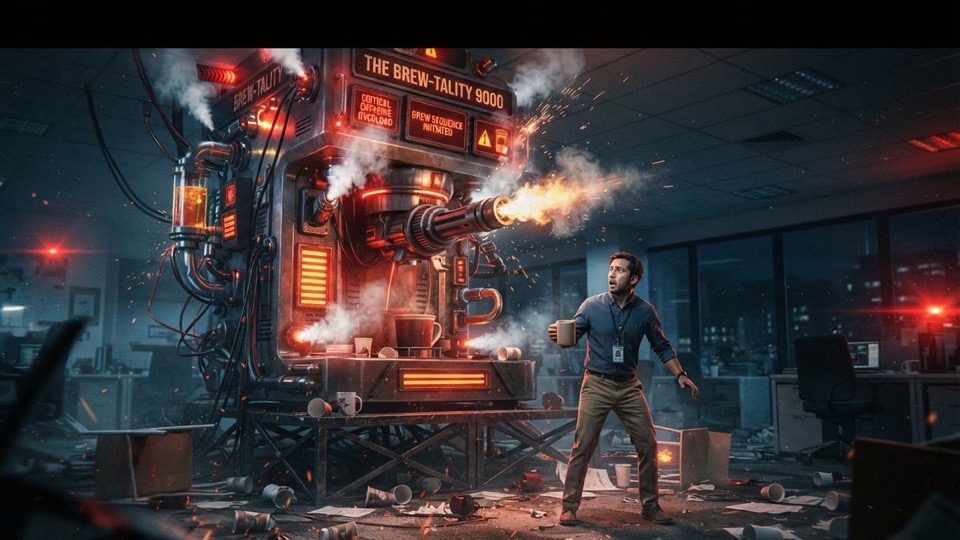
이 표지 이미지는 960 × 540이며 이미 16:9입니다. 1280 × 720 가운데 자르기를 선택하고, 원본이 더 작으므로 확대를 허용하세요. 이미지를 만든 뒤 1280 × 720 px로 표시되는지, 작게 봐도 오른쪽 인물이 잘 보이는지 확인하세요. 원본 비율이 다르면 가운데 자르기에서 가장자리가 잘립니다. 전체를 맞추면 한쪽이 지정한 크기보다 작게 저장될 수 있습니다.
이미지 출처: getimg.ai. 웹 표시용으로 축소했습니다.원본 출처CC BY 4.0