
AI 사진 도구
AI 이미지 확장: 세로 사진을 16:9로 넓히기
사진을 올리고 더 넓은 캔버스를 고른 뒤 채울 내용을 설명하세요. CinePixel은 모델에 장면을 이어 그리고 원래 영역은 건드리지 않도록 요청합니다.
사진 업로드
성적 콘텐츠, 유해 콘텐츠 및 타인을 사칭하는 편집은 금지됩니다. 다음 정책을 준수하세요: 허용되는 이용 정책
내 결과
편집한 사진이 여기에 표시됩니다. 기록에도 함께 저장됩니다.
다른 지시를 쓰고 싶다면 이미지 편집기에서 직접 작성하세요. 이미지 편집기에서 열기
이음새를 따라 해안선 확인하기
이 사진에는 “양옆으로 하늘과 해안선을 이어 주세요. 얼굴과 머리카락, 흰 옷은 그대로 두고 왼쪽에 제목을 넣을 하늘을 남겨 주세요”라고 적어 보세요. 시안에서 해안선과 파도가 원본 경계를 어떻게 지나는지 확인합니다. 파도가 반복되거나 옷이 달라지면 설명을 고치거나 다른 시안을 선택하세요.
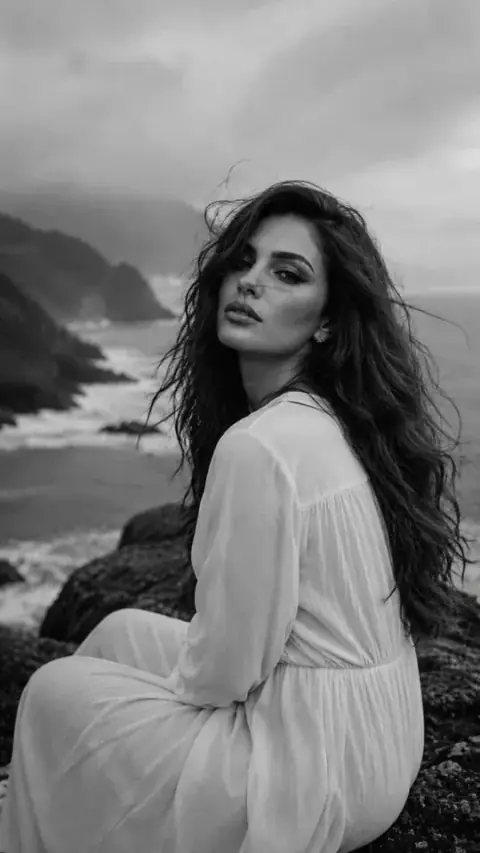
이미지 출처: EvoLink GPT Image 2 Curated Cases. 웹 표시용으로 축소했습니다.원본 출처CC0 1.0

AI 이미지 확장이(가) 도와주는 작업
- 피사체와 작업 범위 밖의 내용을 유지하도록 모델에 요청합니다.
- 실행 전에 필요한 크레딧을 보여 줍니다.
- 원본 사진을 결과 옆에 두어 비교할 수 있습니다.
결과는 AI가 생성한 것입니다. 공유하거나 인쇄하기 전에 원본을 보관하고 디테일을 비교해 보세요.
AI 이미지 확장이란?
AI 이미지 확장은 사진을 자르는 대신 주변에 새 장면을 더합니다. 흔한 용도는 세로로 찍은 휴대폰 인물 사진을 16:9 유튜브 썸네일이나 슬라이드로 만들기, 상품 사진 한쪽에 제목 자리 만들기, 위가 너무 잘린 풍경 보완, 잘라낸 사진을 다시 넓히기 등입니다. 이미지 크기에서 16:9를 고르고 양옆에 무엇이 와야 하는지(예: 모래사장과 하늘 더) 적으세요. 원본 부분은 그대로 두는 것이 목표이며 새 가장자리는 빛, 원근, 질감을 맞춥니다. 더해진 부분은 생성된 것이지 복원된 것이 아니므로 실제로 더 넓게 찍은 사진처럼 내보이지 마세요.
AI 이미지 확장 사용 방법
- 01
사진 업로드
편집할 사진을 추가하세요. 원본 파일이나 품질 좋은 스캔본을 사용하면 가장 좋은 결과를 얻을 수 있습니다.
- 02
메모에 원하는 내용 쓰기
사진 주변에 더할 내용에 원하는 내용을 쓰세요. 예: 위쪽에 하늘을 더, 오른쪽은 탁 트인 도로. 크레딧을 확인한 뒤 생성합니다.
- 03
원본 사진과 결과 비교
원본이 끝나는 이음새를 확인하고 반복되는 무늬, 휘어진 선, 이상하게 잘린 물체가 없는지 보세요.
- 04
확인한 결과 다운로드
마음에 드는 결과를 다운로드하세요. 모든 결과는 기록에도 저장됩니다.
AI 이미지 확장 주요 기능
필요한 비율 선택
이미지 크기를 자동에서 16:9로 바꾸고 한 장부터 만드세요. 결과 한 장을 원본과 비교한 뒤 더 만들지 정할 수 있습니다.
원래 영역은 그대로
올린 픽셀은 그대로 두고 주변에 새 내용만 더하도록 모델에 요청합니다.
원근, 빛, 질감 일치
선과 그림자, 표면을 이어서 이음새가 잘 보이지 않게 하는 것이 목표입니다.
AI 이미지 확장으로 할 수 있는 일
유튜브 썸네일이나 영상 커버
세로 인물 사진을 16:9로 바꾸고 한쪽에 제목 글자 자리를 만듭니다.
와이드 슬라이드와 배너
상품이나 팀 사진을 옆으로 넓혀 늘리지 않고 슬라이드나 웹사이트 헤더를 채웁니다.
이미지 줌아웃, 꽉 잘린 사진 넓히기
가장자리에 바짝 잘린 피사체를 멀리서 찍은 듯 넓히고 주변에 하늘, 바닥, 배경을 더합니다.
AI 이미지 확장 결과를 더 좋게 만드는 팁
- 위쪽에 하늘을 더 넣고 오른쪽은 탁 트인 도로처럼 새 공간에 들어갈 것을 메모에 적으세요.
- 하늘, 물, 단색 벽처럼 주변이 단순하고 이어 가기 쉬운 사진을 고르세요. 복잡한 장면은 더 어렵습니다.
- 두세 장을 출력해 각 이음새를 확인한 뒤 고르세요.
AI 이미지 확장 자주 묻는 질문
- 사용 전 무엇을 검토해야 하나요?
- 원본이 끝나는 이음새를 확인하고 반복되는 무늬, 휘어진 선, 이상하게 잘린 물체가 없는지 보세요.
- 넓힌 부분은 실제인가요?
- 아니요. 그럴듯하게 생성한 것이라 원래 없던 물건이 생길 수 있습니다. 실제로 넓게 찍은 장면처럼 내보이지 마세요.
- 16:9로 하면 세로 인물 사진에 공간이 얼마나 생기나요?
- 1920 × 1080 커버라면 가운데의 9:16 인물 사진을 높이 1080px로 맞췄을 때 너비가 약 608px이라 양쪽에 각각 약 656px를 채우게 됩니다. 실제 결과에서는 피사체 위치가 달라질 수 있습니다.
- 한쪽만 넓힐 수 있나요?
- 메모에 '오른쪽만 넓히고 사람은 왼쪽 가장자리에 그대로'처럼 적으세요. 메모를 따르지만 피사체가 움직이지 않았는지 확인하세요.