
실제 픽셀 크기로 조정하거나 자르기
너비, 높이와 내보내기 형식을 선택하세요. 범위 맞춤은 전체 이미지를 유지하고 가운데 자르기와 늘이기는 지정한 크기를 사용합니다.
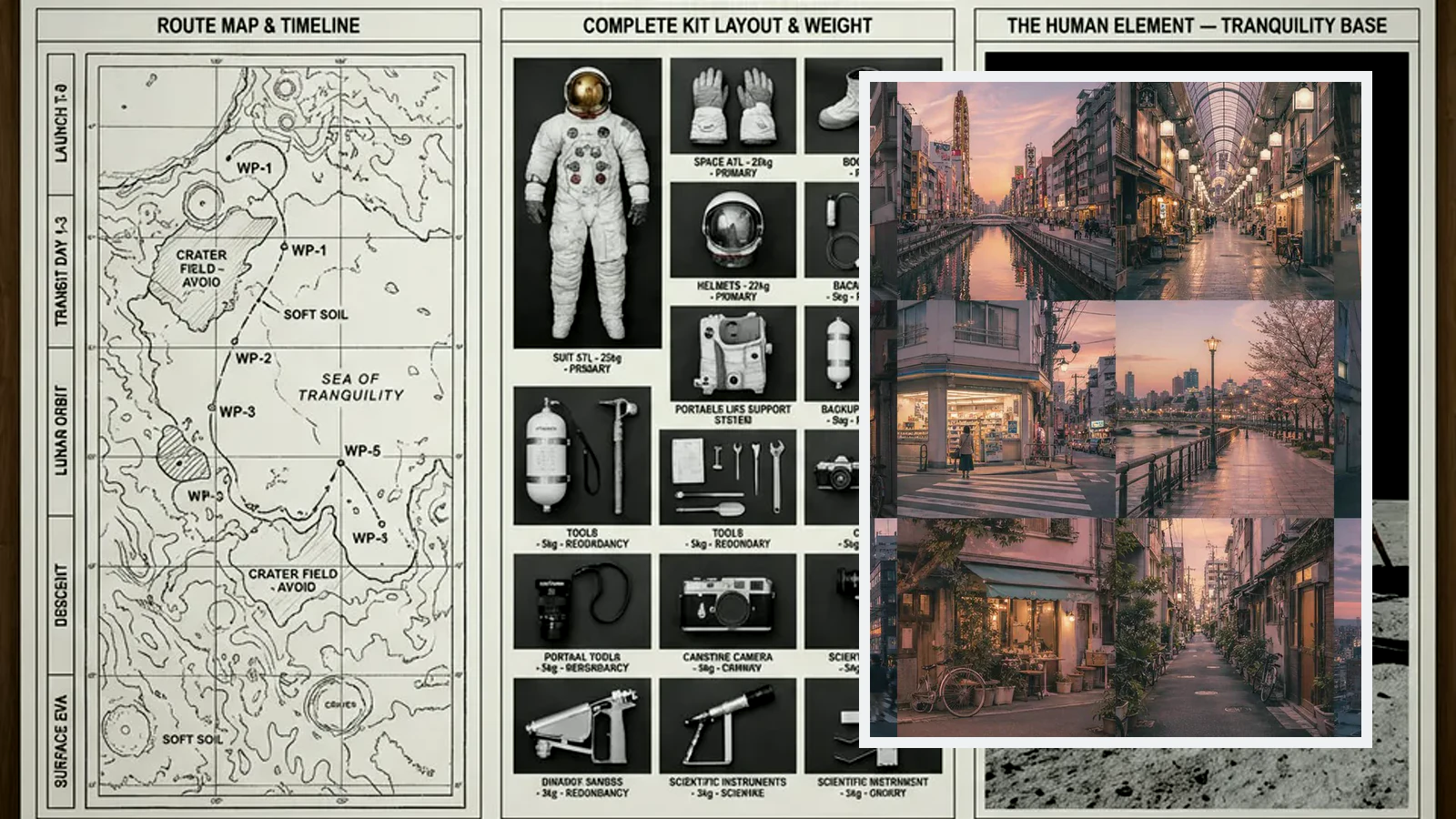
너비, 높이와 내보내기 형식을 선택하세요. 범위 맞춤은 전체 이미지를 유지하고 가운데 자르기와 늘이기는 지정한 크기를 사용합니다.
이미지는 현재 브라우저에서만 처리합니다. 업로드, AI 생성, 로그인이나 크레딧이 필요하지 않습니다.
로컬 원본 준비
편집하지 않은 원본을 보관하고 파일 제한 내의 JPG, PNG 또는 WebP를 선택하세요. 애니메이션은 보존하지 않으며 정지 이미지로 출력합니다. 벡터 원본은 받지 않습니다. 디코딩된 원본도 픽셀 제한에 맞아야 합니다.
출력 크기 선택
4000 × 3000 원본에 1200 × 1200 범위를 지정하면 범위 맞춤은 여백 없이 1200 × 900을 출력합니다. 가운데 자르기는 좌우를 제거하여 1200 × 1200을 만듭니다. 늘이기도 같은 크기지만 원본 비율이 달라집니다. 다운로드 전 미리 보기를 확인하세요.
내보내고 확인
양의 정수를 입력하세요. 각 변은 최대 8192 픽셀, 출력은 최대 1600만 픽셀입니다. 범위 맞춤은 기본적으로 확대하지 않으며 자르기나 늘이기에 확대가 필요하면 명시적으로 허용해야 합니다. 결과 옆의 실제 크기와 형식을 확인하세요.
장면을 보충할 때만 생성형 확장 사용
새 장면 내용을 추가하려면 생성형 채우기에서 확장을 선택하고 영역, 새 배경과 보존할 세부 사항을 설명하세요. 이는 견적 확인과 결과 검토가 필요한 별도의 AI 작업이며 로컬 픽셀 처리와 다릅니다.
범위 맞춤은 지정 범위보다 작은 크기로 출력될 수 있습니다. 가운데 자르기는 바깥 부분을 제거하고 늘이기는 비율을 바꿉니다. 확대해도 실제 세부 정보는 복원되지 않습니다.
PNG는 투명도를 유지하며 JPEG는 흰 배경을 사용합니다. 이미지를 다시 인코딩하고 원본 메타데이터는 유지하지 않습니다. 미지원 형식은 PNG로 바뀔 수 있으며 실제 형식이 결과에 표시됩니다.
회전, 뒤집기 및 로컬 효과
크기 조정 또는 자르기를 먼저 적용하고 해당 좌표에서 좌우·상하로 뒤집은 뒤 시계 방향 직각 회전을 적용합니다. 90°와 270°에서는 최종 너비와 높이가 바뀝니다. 내보내기 버튼 옆에는 실제 파일 크기가 표시됩니다. 세피아는 색 채널을 변경하고 0–50% 입자는 재현 가능한 단색 노이즈를 더합니다. AI 복원이 아닌 로컬 픽셀 처리입니다. PNG 투명 영역은 유지되며 JPEG는 효과 처리 후 흰색 배경으로 합성됩니다. 옵션을 바꾸면 이전 결과가 지워지고 초기화하거나 새 원본을 선택하면 방향과 효과가 기본값으로 돌아갑니다.
다음 단계
워크플로를 검토 가능한 작품으로 만들기
방금 다듬은 방향을 프롬프트 입력란에 가져와 아이디어와 설정을 검토하고, 원할 때만 생성하세요.