用 1280 × 720 居中裁切把图片转成 16:9 缩略图。先看裁掉了什么,再按精确尺寸保存。下面还有其他尺寸和缩放方式。
图片只在当前浏览器处理,不上传、不调用 AI,无需登录或积分。
这些预设从中心裁切。文字和人脸放在中间:YouTube 在所有设备上只保证显示中间 1546 × 423,X 和 LinkedIn 的头像会盖住头图的一部分。
先调整尺寸或裁剪,再翻转、旋转。复古色调和可重复的颗粒效果会应用到导出像素;PNG 透明区域保持透明。
适应边界的实际输出可能小于填写的范围。居中裁剪会删除外围内容,拉伸会改变比例。放大不能恢复真实细节。
PNG 保留透明背景,JPEG 使用白色背景。导出会重新编码,不保留原始元数据。浏览器不支持所选格式时可能回退为 PNG,结果旁会显示实际格式。
处理后的图片会显示在这里。更换原图或设置会清除旧结果。
生成式扩图会通过 AI 任务补充新背景,与当前本地尺寸调整、裁剪不同。请打开生成式填充并选择“扩图”。
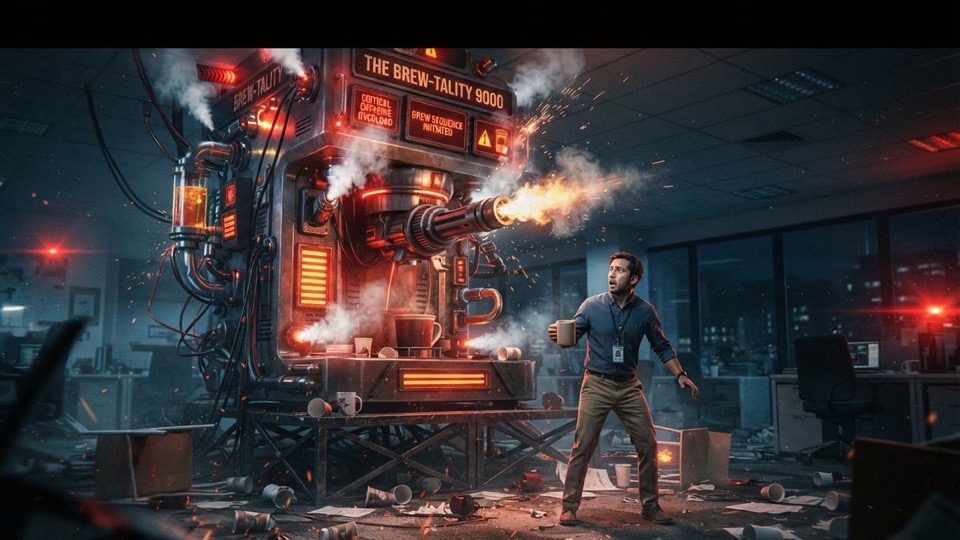
这张封面原图是 960 × 540,本来就是 16:9。选择 1280 × 720 居中裁剪。原图较小,需要勾选允许放大重采样。创建后确认结果显示 1280 × 720 px,再缩小预览看右侧人物是否仍然清晰。原图比例不同时,居中裁剪会去掉边缘。适应范围可以保留整张图,导出时有一边可能不到输入尺寸。
图片署名:getimg.ai。已调整为网页尺寸。原始来源CC BY 4.0