
AI 修图工具
生成式填充:添加、替换、移除、修复或扩图
描述目标区域并选择一项操作。当前流程通过文字指导图片编辑,不提供遮罩画笔。
上传照片
禁止色情、有害内容及欺骗性身份篡改。请遵守 可接受使用政策
所需积分2 积分
生成结果
编辑后的照片会显示在这里,并同时保存到历史记录。
需要自定义指令?可以打开已预填好这个工具说明的图片编辑器。在图片编辑器中打开
生成式填充适合处理
- 明确描述目标区域和一项修改。
- 列出需要保留的人脸、标签、几何与细节。
- 将完整结果与原图对照,包括目标区域以外的部分。
结果由 AI 生成。请保留原图,并在分享或打印前对比细节。
什么是生成式填充?
生成式填充用新生成的内容改变图片中你描述的一个区域。选择一种操作:添加、替换、移除、修复或扩图。然后描述修改内容、目标区域和必须保留的细节。这个流程采用文字指引的图片编辑,而不是蒙版画笔。模型会被要求融合边缘、纹理、光线和透视,但填充或扩展的区域是新的演绎,并非恢复出来的像素。
如何使用生成式填充
- 01
上传照片
上传要编辑的照片。使用原图或清晰的扫描件效果最好。
- 02
运行生成式填充
描述目标区域并选择一项操作。当前流程通过文字指导图片编辑,不提供遮罩画笔。
- 03
对照原图检查结果
点击生成,对比原图后下载结果。每个结果也会保存到历史记录。
- 04
下载检查过的版本
下载满意的结果,所有结果也会保存在历史记录里。
生成式填充功能
五种填充操作
每次运行选择添加、替换、移除、修复或扩图,让任务明确你想要哪种编辑。
与原图融合
模型会被要求让边缘、纹理、光线、阴影和透视与周围画面相匹配。
用文字选择区域
你用文字描述目标区域,不使用画笔或像素蒙版,所以生成后请检查整张图片。
生成式填充能做什么
添加物体
在描述的位置放入新元素,例如空架子上的一盆植物。
移除或替换细节
去掉干扰元素,或把画面中的一件物品换成另一件。
修复受损区域
把图片中撕裂或有污痕的部分重建成看起来合理的新演绎。
扩展图片
裁切过紧时,沿某一侧生成更多场景内容。
让生成式填充效果更好的小技巧
- 先选操作,再写出与之相符的修改内容。移除任务不应同时要求添加新物体。
- 描述附近的纹理和光线,例如窗边的木地板,帮助填充内容与场景相匹配。
- 检查新旧内容相接的地方,再查看图片其余部分有没有你未要求的变化。
生成式填充常见问题
- 如何选择修改区域?
- 通过文字描述选择区域,不会提交像素遮罩。AI 可能改变其他细节,请检查完整结果。生成或补全的内容不代表恢复了原始信息。
- 怎么使用 AI 生成式填充?
- 上传图片,选择操作,描述修改内容和目标区域,并列出必须保留的细节。生成后,请把草稿与原图对比。
- 生成式填充可以扩展图片吗?
- 可以。选择扩图并描述要延伸哪一侧。扩展的内容是生成的,并不代表画面外真实存在的内容。
- 它能还原原来的内容吗?
- 不能。重建或扩展的区域是新的视觉演绎,并非恢复出来的像素。不要把它们当作原有内容的记录。
示例任务与审阅
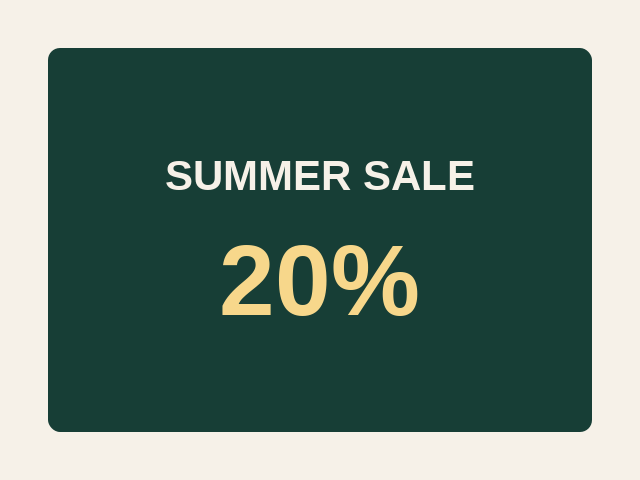
- 期望修改
- 将纯色背景改为暖米色表面。只修改背景,保留 SUMMER SALE、20%、字体与卡片比例。
- 检查要点
- 这是示例简报,不是经过验证的 AI 结果。使用输出前,请对照文字、数字、边缘和完整排版。