
Herramienta de fotos con IA
Extensor de Imágenes con IA: Ampliador de imágenes con IA: extiende un retrato a 16:9
Sube una foto, elige un lienzo más ancho y describe qué debe llenarlo. CinePixel le pide al modelo extender la escena y dejar intacta tu zona original.
Subir una foto
Se prohíben el contenido sexual o dañino y las ediciones engañosas de identidad. Sigue nuestra Política de uso aceptable
Tus resultados
Tus fotos editadas aparecerán aquí. También se guardan en tu historial.
¿Quieres otra instrucción? Escribe la tuya en el editor de imágenes. Abrir en el editor de imágenes
Sigue la costa a través de las uniones
Para este retrato, pide que el cielo y la costa continúen a ambos lados, que se conserven la cara, el pelo y el vestido, y que quede cielo despejado a la izquierda para el título. Sigue la espuma y la costa en ambas uniones. Si se repite una ola o cambia el vestido, revisa la nota o elige otro borrador.
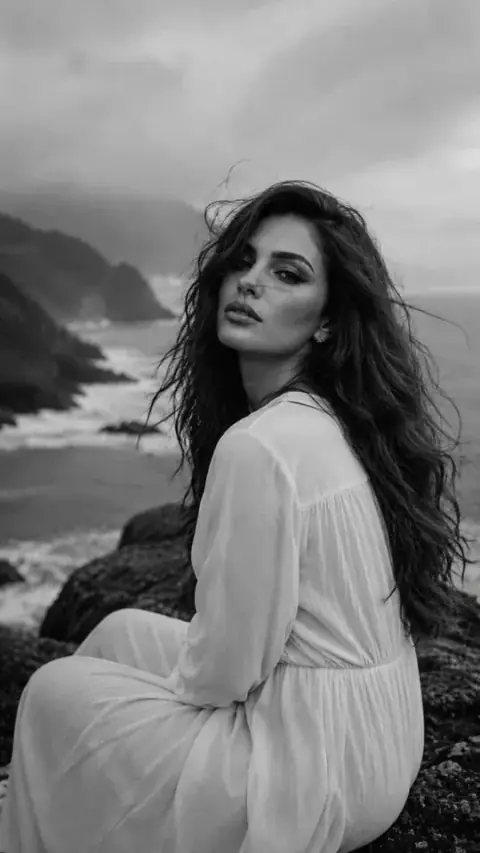
Crédito de imagen: EvoLink GPT Image 2 Curated Cases. Redimensionada para la web.Fuente originalCC0 1.0

En qué ayuda Extensor de Imágenes con IA
- Pide al modelo que conserve el sujeto y todo lo que queda fuera de la tarea.
- Muestra el costo en créditos antes de empezar.
- Deja tu foto original junto al resultado para compararlos.
Los resultados están generados por IA. Conserva tu original y compara los detalles antes de compartir o imprimir.
¿Qué es Extensor de Imágenes con IA?
Un ampliador de imágenes con IA añade nueva imagen alrededor de tu foto en lugar de recortarla. Usos típicos: un retrato vertical del móvil que debe ser una miniatura de YouTube o una diapositiva 16:9, una foto de producto que necesita espacio a un lado para un titular, un paisaje cortado demasiado arriba o una foto recortada que quieres descortar. Elige 16:9 en Tamaño de imagen y describe qué va a los lados, por ejemplo más playa y cielo. Tu zona original debe mantenerse y los bordes nuevos igualan luz, perspectiva y textura. Todo lo añadido se genera, no se recupera, así que no lo presentes como la toma real más amplia.
Cómo usar Extensor de Imágenes con IA
- 01
Sube tu foto
Añade la foto que quieres editar. Usa el archivo original o un buen escaneo para obtener el mejor resultado.
- 02
Describe lo que quieres en la nota
En Qué añadir alrededor de la foto, escribe lo que quieres, por ejemplo: Más cielo arriba y un camino abierto a la derecha. Después revisa el coste en créditos y genera.
- 03
Compara el resultado con tu foto
Revisa la unión donde termina el original y busca patrones repetidos, líneas torcidas u objetos cortados de forma rara.
- 04
Descarga la versión revisada
Descarga el resultado que te guste. Cada resultado también se guarda en tu historial.
Funciones de Extensor de Imágenes con IA
Elige la proporción que necesitas
Cambia Tamaño de imagen de Automático a 16:9 y empieza con una versión, para comparar un resultado con el original antes de generar más.
La zona original no se toca
Se le pide al modelo conservar los píxeles que subiste y solo añadir contenido nuevo a su alrededor.
Perspectiva, luz y textura a juego
El espacio añadido debe continuar líneas, sombras y superficies para que la unión sea difícil de ver.
Qué puedes hacer con Extensor de Imágenes con IA
Miniatura de YouTube o portada de vídeo
Convierte un retrato vertical en un encuadre 16:9 con espacio a un lado para el título.
Diapositivas y banners panorámicos
Amplía hacia los lados una foto de producto o de equipo para llenar una diapositiva o la cabecera de una web sin estirarla.
Alejar una imagen o descortar una foto ajustada
Aleja el encuadre de un sujeto recortado demasiado cerca: se añade cielo, suelo o fondo a su alrededor.
Consejos para obtener mejores resultados con Extensor de Imágenes con IA
- Usa la nota para decir qué va en el nuevo espacio, como más cielo arriba y un camino abierto a la derecha.
- Elige fotos con un entorno simple y continuo, como cielo, agua o una pared lisa; las escenas cargadas son más difíciles de continuar.
- Genera dos o tres resultados y revisa cada unión antes de elegir uno.
Preguntas frecuentes sobre Extensor de Imágenes con IA
- ¿Qué debo revisar?
- Revisa la unión donde termina el original y busca patrones repetidos, líneas torcidas u objetos cortados de forma rara.
- ¿La parte ampliada es real?
- No. Se genera para parecer verosímil y puede añadir objetos que nunca estuvieron. No la presentes como una toma real más amplia.
- ¿Cuánto espacio añade 16:9 a un retrato?
- Para una portada de 1920 × 1080, un retrato 9:16 centrado y escalado a 1080 píxeles de alto mide unos 608 de ancho, así que quedan unos 656 píxeles por lado para rellenar. El resultado puede colocar al sujeto de otra forma.
- ¿Puedo ampliar solo un lado?
- Indícalo en la nota, por ejemplo amplía solo a la derecha y deja a la persona en el borde izquierdo. El modelo sigue la nota, pero comprueba que el sujeto no se haya movido.