
Haz un cambio concreto en tu foto
Sube una foto, describe un cambio e indica qué detalles conservar. Compara el borrador generado con el original.
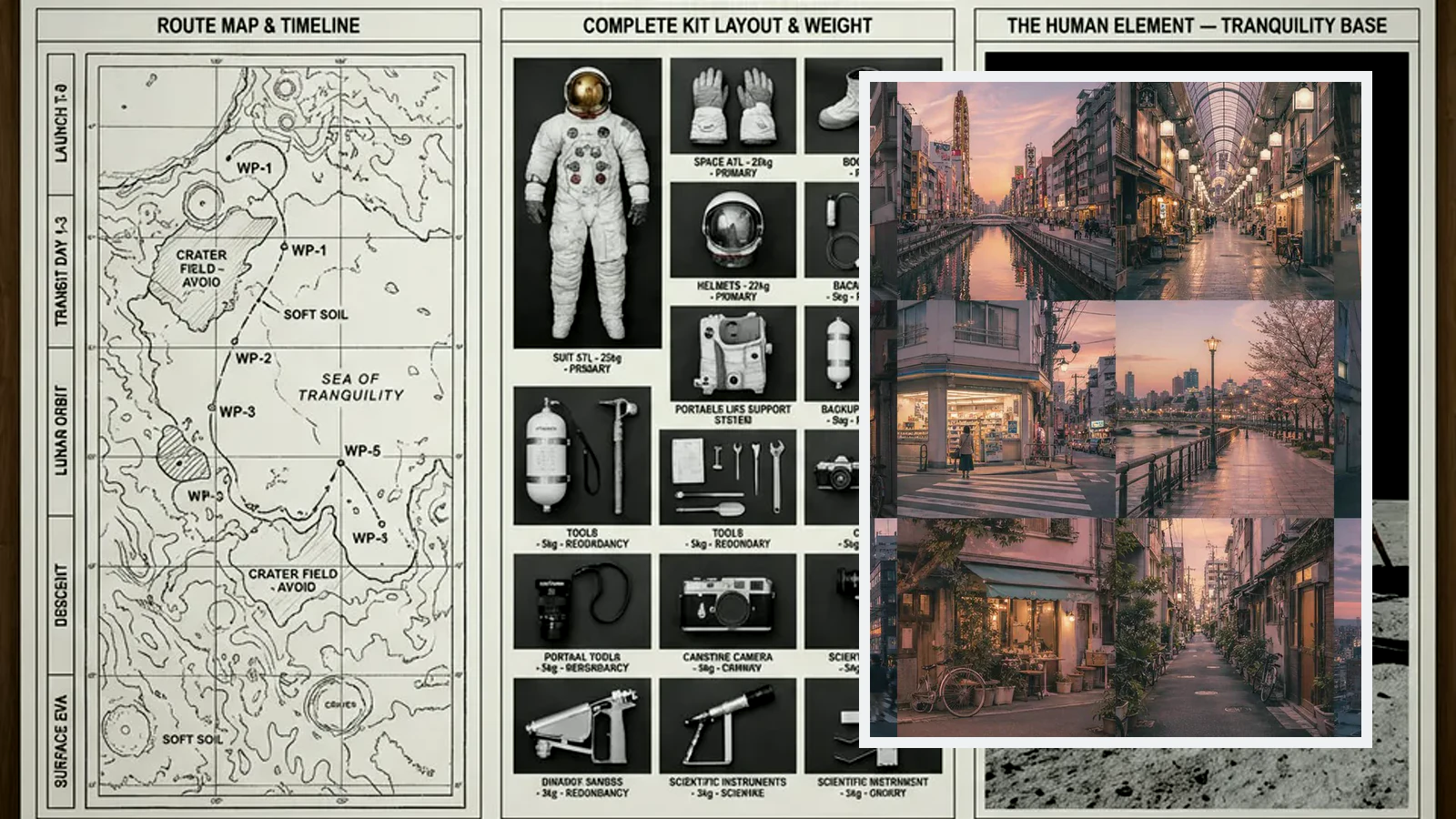
Sube una foto, describe un cambio e indica qué detalles conservar. Compara el borrador generado con el original.
Prepara un original autorizado
Usa una imagen JPG, PNG o WebP propia o que tengas permiso para editar. Guarda el original y espera a que carguen la vista previa y las dimensiones. La salida es una imagen generada, no una edición por capas del archivo original.
Redacta instrucciones concretas
Completa los tres campos e identifica una zona visible. La descripción orienta al modelo, pero no proporciona una máscara de píxeles. Para ampliar, selecciona la proporción de salida y describe el fondo nuevo.
- ¿Qué debe cambiar?
- ¿Dónde está la zona?
- ¿Qué debe conservarse?
Revisa las instrucciones del ejemplo
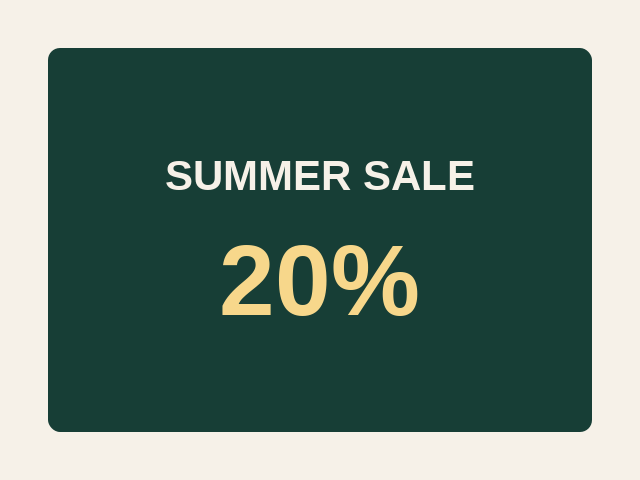
Cambia solo el fondo liso por una superficie beige cálida. Conserva SUMMER SALE, 20%, la tipografía y las proporciones de la tarjeta.
Es un ejemplo de instrucciones, no un resultado de IA verificado. Compara el texto, las cifras, los bordes y toda la composición antes de usar un resultado.
Genera y recupera con cuidado
Comprueba el precio actual, la resolución y el número de salidas. Cada salida usa el flujo existente de trabajos y créditos. Si falla el precio, actualízalo. Si la respuesta de inicio es incierta, revisa el historial antes de crear otro trabajo. Un fallo de red no demuestra que el trabajo no exista.
Compara toda la imagen
Revisa a tamaño real la zona, los bordes, las sombras, las texturas repetidas, los rostros, las etiquetas, las cifras y las áreas sin editar. La IA puede cambiar detalles protegidos. Descarta resultados que alteren información factual, identidad o formas del producto. Conserva el original y la salida juntos.
Continúa editando
Siguiente paso
Convierte el flujo de trabajo en una creación revisable
Lleva la idea que acabas de definir al campo del prompt, revisa la idea y los ajustes, y genera solo cuando decidas continuar.