
Herramienta de fotos con IA
Filtro de Nieve con IA: Añadir nieve a una foto: nieve cayendo y suelo nevado en exteriores
Sube una foto al aire libre y se le pide al modelo que añada copos cayendo, una capa ligera de nieve y una luz más fría. Los edificios, los sujetos y el encuadre se mantienen.
Subir una foto
Se prohíben el contenido sexual o dañino y las ediciones engañosas de identidad. Sigue nuestra Política de uso aceptable
Tus resultados
Tus fotos editadas aparecerán aquí. También se guardan en tu historial.
¿Quieres otra instrucción? Escribe la tuya en el editor de imágenes. Abrir en el editor de imágenes
En qué ayuda Filtro de Nieve con IA
- Pide al modelo que conserve el sujeto y todo lo que queda fuera de la tarea.
- Muestra el costo en créditos antes de empezar.
- Deja tu foto original junto al resultado para compararlos.
Los resultados están generados por IA. Conserva tu original y compara los detalles antes de compartir o imprimir.
Resultado de ejemplo de Filtro de Nieve con IA
Resultado real del editor de imágenes de CinePixel, creado con las instrucciones de esta herramienta y una imagen del catálogo. El resultado depende de tu foto y tus ajustes; revísalo antes de usarlo.
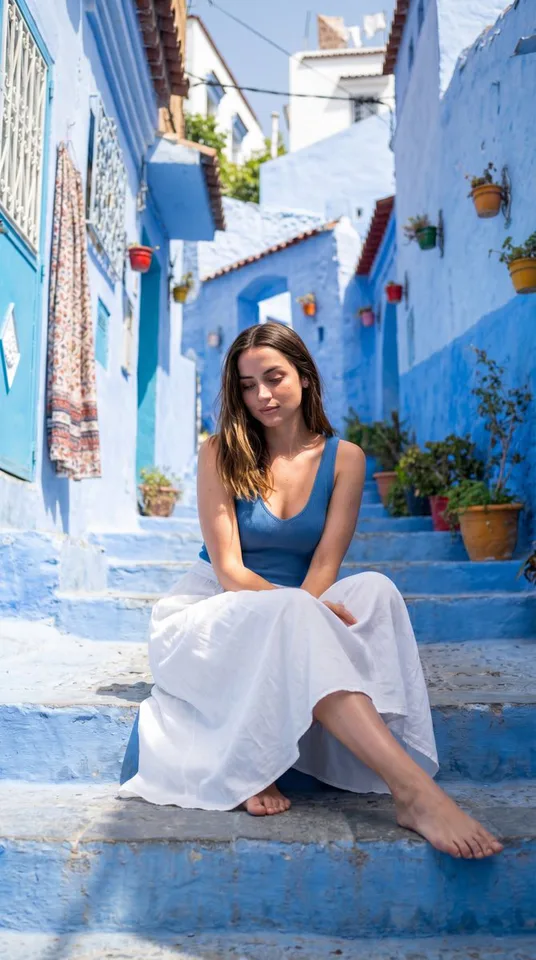
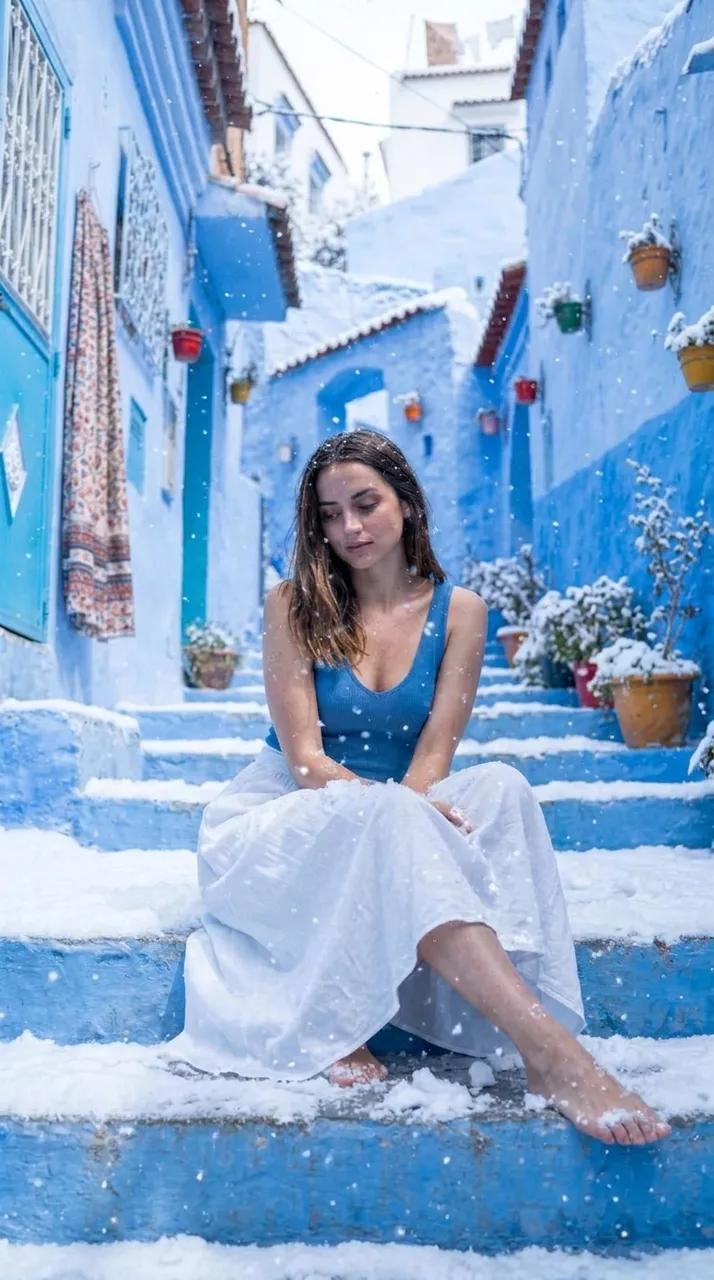
Mira dónde se posa la nieve
En el retrato editado hay nieve en la parte superior de los escalones azules y sobre las plantas. La mayoría de las caras verticales siguen azules. Compara el rostro y el contorno de la falda blanca con el original. Hay copos pequeños delante de ambos.

¿Qué es Filtro de Nieve con IA?
Para añadir nieve a una foto, empieza con una toma exterior: la familia en el porche en octubre, la fachada de una casa o cabaña, una calle al atardecer, un perro en el jardín o un parque con árboles sin hojas. El preset añade copos cayendo y una capa ligera en las superficies que miran hacia arriba, como tejados, escalones, barandillas, techos de coche, ramas y suelo, y enfría la luz como en un día nevado. Las personas, los edificios y el encuadre deben mantenerse. Paredes, caras y ropa solo reciben algunos copos. Revisa primero las caras: un copo sobre un ojo o un gesto cambiado es el motivo habitual para generar otra versión.
Cómo usar Filtro de Nieve con IA
- 01
Sube tu foto
Añade la foto que quieres editar. Usa el archivo original o un buen escaneo para obtener el mejor resultado.
- 02
Usa Filtro de Nieve con IA
Sube una foto al aire libre y se le pide al modelo que añada copos cayendo, una capa ligera de nieve y una luz más fría. Los edificios, los sujetos y el encuadre se mantienen.
- 03
Compara el resultado con tu foto
Comprueba que la nieve se asiente de forma creíble en techos, suelo y ramas, y que las personas y los edificios conserven su forma.
- 04
Descarga la versión revisada
Descarga el resultado que te guste. Cada resultado también se guarda en tu historial.
Funciones de Filtro de Nieve con IA
Elige una toma con superficies hacia arriba
La nieve necesita dónde caer. Escalones, césped, un tejado o ramas desnudas dan una escena creíble; un primer plano de una cara contra el cielo solo recibe copos en el aire.
Mira dónde se detiene la nieve
Sigue cada borde donde un escalón, un alféizar o un tejado toca una pared o una persona. La nieve debe quedar encima del escalón, no subir por el frente, una puerta o un abrigo.
Revisa caras y textos pequeños
Amplía ojos, bocas y cualquier número o cartel. Si un copo tapa un ojo o el gesto cambió, genera otra versión en lugar de quedártela.
Qué puedes hacer con Filtro de Nieve con IA
Una tarjeta de Navidad con una foto de otoño
La foto familiar del porche de octubre se convierte en una imagen nevada para la tarjeta semanas antes de la primera nevada.
Vista invernal de una cabaña o alquiler
Muestra cómo se ve la cabaña con nieve en el tejado y la terraza en una publicación de temporada, indicando que es una vista editada.
Una mascota en la nieve
Pon a tu perro o gato en un jardín nevado para una publicación navideña sin esperar al tiempo.
Consejos para obtener mejores resultados con Filtro de Nieve con IA
- Elige una foto exterior con cielo abierto o techos despejados, porque la nieve necesita superficies donde asentarse.
- Usa fotos de día o nubladas, ya que un atardecer cálido choca con la luz fría de la nieve.
- Genera dos resultados y compáralos, porque la cantidad de nieve varía entre uno y otro.
Preguntas frecuentes sobre Filtro de Nieve con IA
- ¿Qué debo revisar?
- Comprueba que la nieve se asiente de forma creíble en techos, suelo y ramas, y que las personas y los edificios conserven su forma.
- ¿Puedo añadir nieve a una foto de interior?
- Está pensado para exteriores. Una habitación no tiene dónde acumular nieve, así que cambia poco o se ve raro. La vista de una ventana es la excepción: puede aparecer nieve al otro lado del cristal.
- ¿Cuánta nieve añade?
- Una capa ligera en las superficies hacia arriba y copos en el aire. No hay ajuste de cantidad; si una versión se ve demasiado cargada o escasa, genera otra y compara.
- ¿Puedo usarla en un anuncio inmobiliario o de alquiler?
- Solo como vista de temporada claramente indicada. La nieve es generada, así que no presentes la imagen como una foto real de la propiedad en un día nevado.