
Herramienta de fotos con IA
Generador de Stickers IA: Convertir foto en sticker: ilustración con un borde blanco grueso
Sube una foto y se le pide al modelo que convierta al sujeto principal en una ilustración de sticker troquelado con borde blanco grueso, fondo liso y márgenes seguros.
Subir una foto
Se prohíben el contenido sexual o dañino y las ediciones engañosas de identidad. Sigue nuestra Política de uso aceptable
Tus resultados
Tus fotos editadas aparecerán aquí. También se guardan en tu historial.
¿Quieres otra instrucción? Escribe la tuya en el editor de imágenes. Abrir en el editor de imágenes
En qué ayuda Generador de Stickers IA
- Pide al modelo que conserve el sujeto y todo lo que queda fuera de la tarea.
- Muestra el costo en créditos antes de empezar.
- Deja tu foto original junto al resultado para compararlos.
Los resultados están generados por IA. Conserva tu original y compara los detalles antes de compartir o imprimir.
Resultado de ejemplo de Generador de Stickers IA
Resultado real del editor de imágenes de CinePixel, creado con las instrucciones de esta herramienta y una imagen del catálogo. El resultado depende de tu foto y tus ajustes; revísalo antes de usarlo.
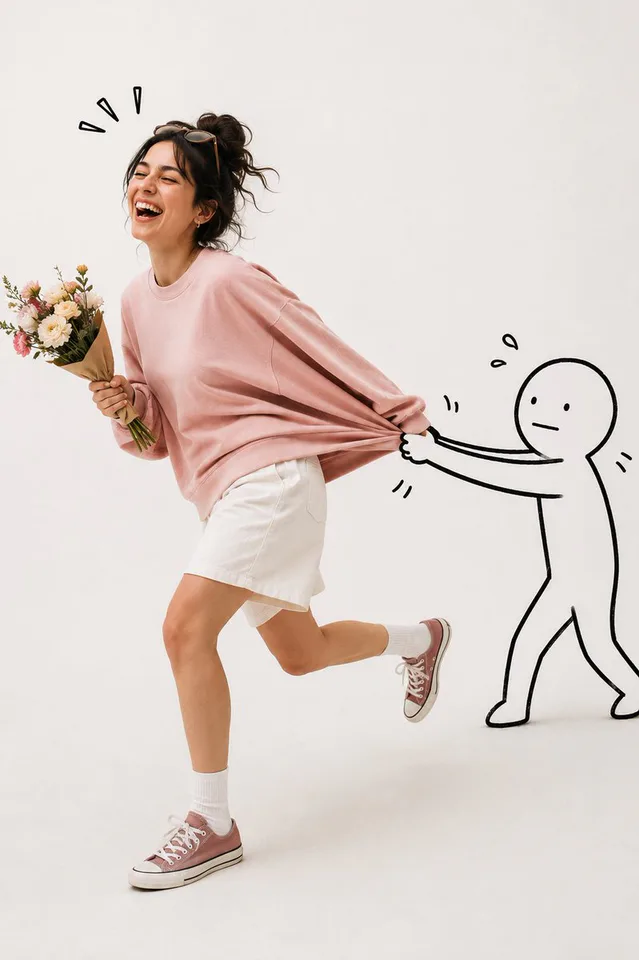
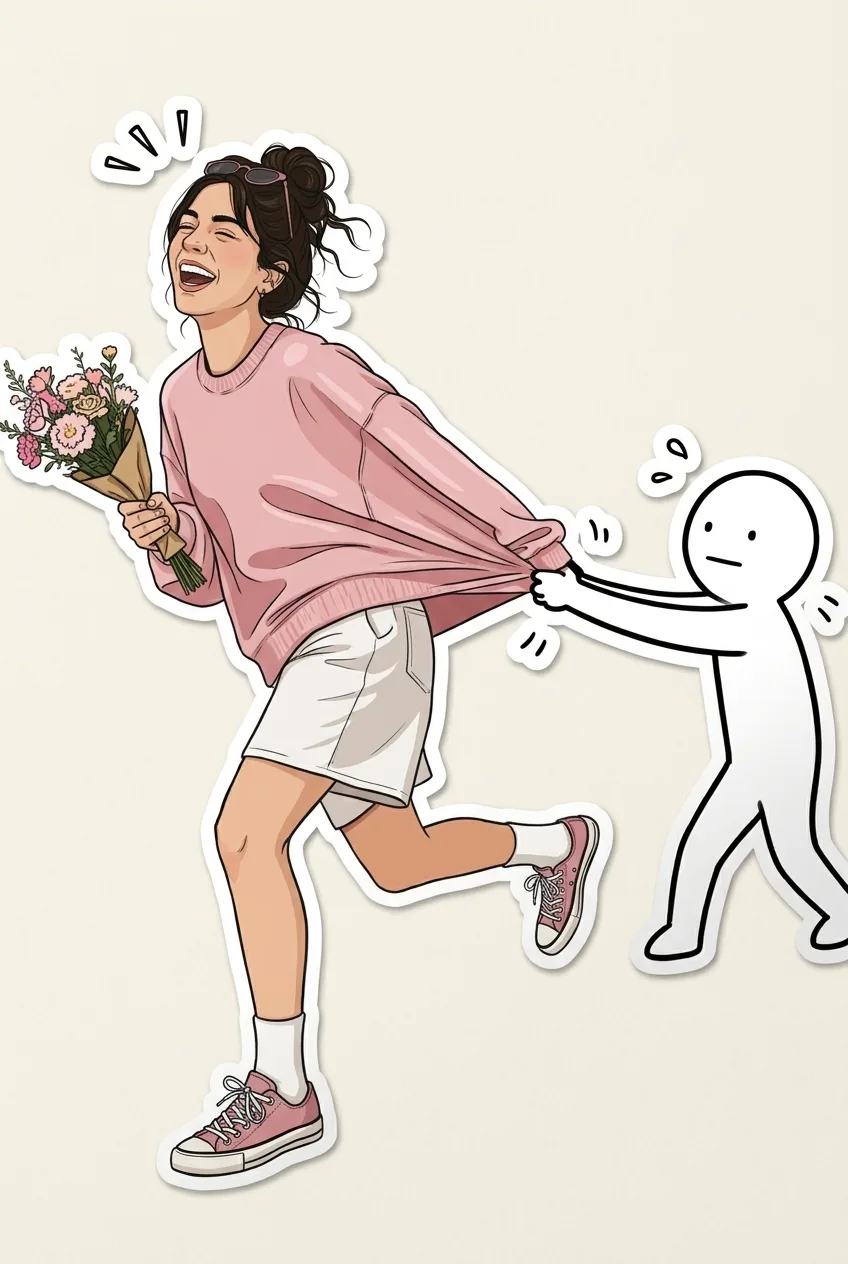
Sigue el contorno hasta los bordes
En este resultado de CinePixel, el borde blanco sigue el pelo y el zapato levantado. Las flores y el personaje dibujado aún llegan a los lados. Para conservar todo el contorno, usa una imagen con más espacio a ambos lados. El área crema forma parte de la imagen.

¿Qué es Generador de Stickers IA?
Pasar una foto a sticker funciona mejor con un solo protagonista claro: un perro sentado en el césped, la foto escolar de un niño, un amigo haciendo una mueca, una taza de café, una planta o un producto pequeño. El preset lo redibuja como sticker troquelado con un borde blanco grueso y un fondo liso, y conserva los detalles que lo hacen reconocible, como las manchas de una mascota o el color de una camisa. No añade texto ni logotipos. El fondo es liso, no transparente: para un PNG recortado pasa el resultado por la herramienta de fondo transparente, y para imprimir prepara tu propia línea de corte.
Cómo usar Generador de Stickers IA
- 01
Sube tu foto
Añade la foto que quieres editar. Usa el archivo original o un buen escaneo para obtener el mejor resultado.
- 02
Usa Generador de Stickers IA
Sube una foto y se le pide al modelo que convierta al sujeto principal en una ilustración de sticker troquelado con borde blanco grueso, fondo liso y márgenes seguros.
- 03
Compara el resultado con tu foto
Revisa el borde blanco y los márgenes. El sujeto debe conservar sus detalles reconocibles, y el fondo es liso, no transparente.
- 04
Descarga la versión revisada
Descarga el resultado que te guste. Cada resultado también se guarda en tu historial.
Funciones de Generador de Stickers IA
Deja espacio alrededor del protagonista
El borde blanco necesita sitio. Si orejas, una cola o una mano ya tocan el borde de la foto, el contorno se corta; usa un encuadre más amplio con fondo por todos lados.
Revisa las partes finas del borde
Sigue el contorno por bigotes, dedos, pelo y el hueco bajo un brazo. A tamaño de sticker, dos formas casi juntas suelen fundirse en una mancha blanca.
Míralo al tamaño en que lo usarás
Reduce el resultado a unos 5 cm o al tamaño de un sticker de chat. Si la cara o la forma ya no se distinguen, usa una foto más cercana y genera otra vez.
Qué puedes hacer con Generador de Stickers IA
Stickers de mascotas
Convierte una foto de tu perro o gato en un sticker para el portátil, una botella o una etiqueta de regalo.
Stickers de chat de amigos y familia
Haz de una cara graciosa un sticker para el grupo y quita el fondo para un PNG recortado.
Stickers para una tienda pequeña
Redibuja una vela, una taza o una planta de tu tienda como ilustración de sticker para una tarjeta del paquete.
Consejos para obtener mejores resultados con Generador de Stickers IA
- Elige una foto con un solo sujeto claro, porque el sticker se construye alrededor de una forma principal.
- Mantén al sujeto completo dentro del encuadre, ya que las extremidades cortadas hacen que el borde se vea raro.
- Usa fotos que puedas editar, compara dos resultados y quédate con el de contorno más limpio.
Preguntas frecuentes sobre Generador de Stickers IA
- ¿Qué debo revisar?
- Revisa el borde blanco y los márgenes. El sujeto debe conservar sus detalles reconocibles, y el fondo es liso, no transparente.
- ¿El sticker tiene fondo transparente?
- No. El fondo es liso y no transparente. Para un sticker PNG recortado, pasa el resultado por el creador de fondo transparente de este sitio y comprueba que el borde blanco se mantenga.
- ¿Puede convertir una foto de grupo en un solo sticker?
- Está pensado para un solo protagonista. Con dos o tres personas juntas puede funcionar, pero las caras quedan pequeñas; para un grupo, recorta a cada persona y haz stickers separados.
- ¿Puedo imprimirlo y cortarlo en una hoja de stickers?
- Puedes usar la imagen como diseño, pero necesitas una línea de corte en el formato de tu impresora o máquina de corte y una prueba de impresión para revisar los colores.