
ホーム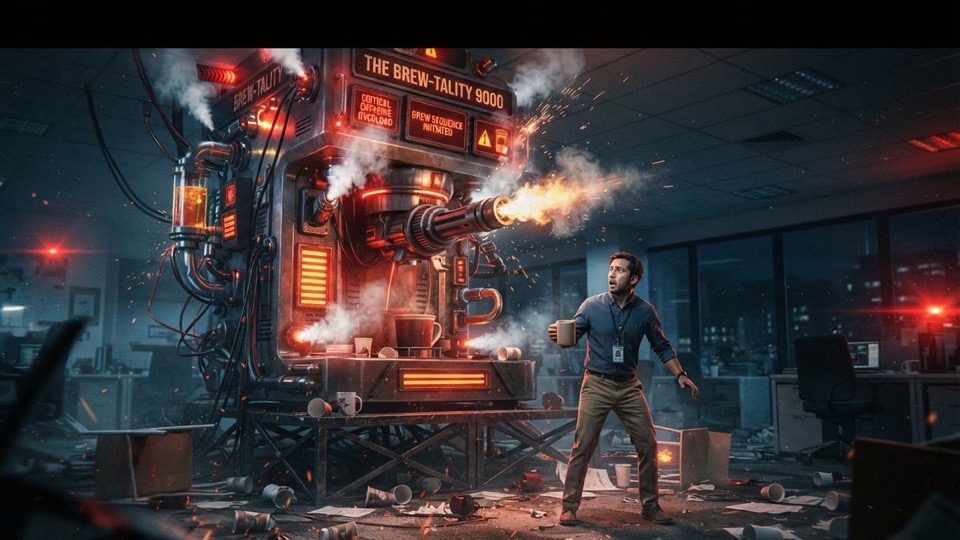
getimg.ai の表紙画像。960 × 540 の元画像は 1280 × 720 のサムネイルと同じ比率です。
実際のピクセル寸法でサイズ変更・切り抜き
1280 × 720 の中央切り抜きで、画像を 16:9 のサムネイルに変換します。切れる部分を確かめてから正確なサイズで保存できます。ほかのサイズや変換方法は下にあります。
画像はこのブラウザー内だけで処理します。アップロード、AI 生成、ログイン、クレジットは不要です。
手順ガイドを読む枠内に収める場合、実寸は指定範囲より小さくなることがあります。中央切り抜きは周辺を削除し、引き伸ばしは比率を変えます。拡大しても細部は復元されません。
PNG は透明度を保持し、JPEG は白背景になります。出力時に再エンコードし、元のメタデータは保持しません。未対応の形式は PNG になる場合があり、結果に実際の形式を表示します。
画像を選ぶと出力寸法を計算します。
サイズ変更の結果
結果はここに表示します。元画像や設定を変えると以前の結果は消えます。
表示される大きさでサムネイルを確認する
この画像は 960 × 540 で、比率は 16:9 です。1280 × 720 の中央切り抜きを選び、元画像が小さいので拡大を許可します。作成後に 1280 × 720 px と表示されることを確認し、小さく表示したときに右側の人物が見えるか確認します。縦横比が違う画像を中央で切り抜くと端が欠けます。画像全体を収める方法では、片側が指定寸法より短くなる場合があります。