
AI写真ツール
AI画像拡張:AI 画像拡張:縦長写真を 16:9 に広げる
写真をアップロードし、広いキャンバスを選んで、広げた部分に入れたいものを書きます。CinePixel はモデルに場面を延長し、元の部分には触れないよう依頼します。
写真をアップロード
性的・有害なコンテンツや、本人を偽る加工は禁止されています。遵守事項: 利用ポリシー
結果
編集した写真はここに表示されます。履歴にも保存されます。
別の指示を使いたい場合は、画像エディターで自分で書けます。画像エディターで開く
元の境界をまたいで海岸線をたどる
この写真では「左右に空と海岸を広げ、顔と髪と白い服はそのまま。左に見出し用の空を残す」と書けます。下書きでは元画像の両端をまたいで、海岸線と白い波をたどります。波が繰り返されたり服が変わったりしたら、指示を書き直すか別の案を選びます。
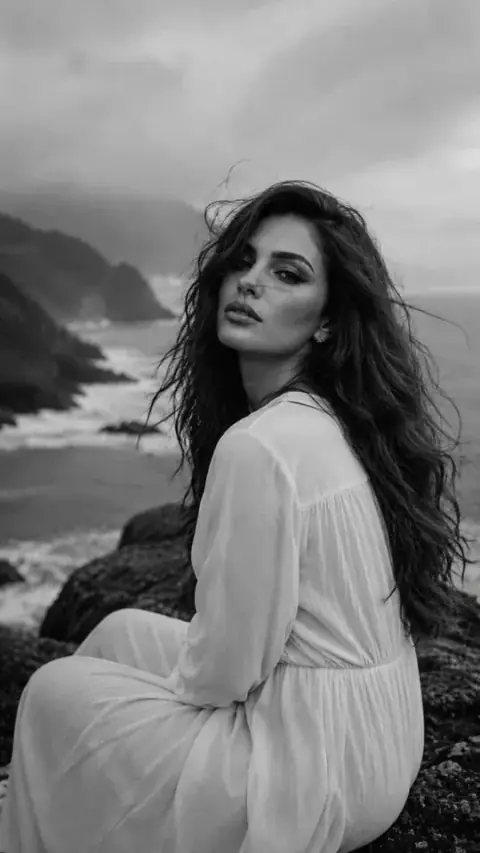
画像クレジット:EvoLink GPT Image 2 Curated Cases。ウェブ用に縮小。元の掲載先CC0 1.0

AI画像拡張 でできること
- 被写体とタスク以外の部分を保つようモデルに指示します。
- 実行前に必要なクレジットを表示します。
- 元の写真を結果の横に並べて比較できます。
結果はAIによって生成されたものです。共有や印刷の前に、元の画像を残して細部を比較してください。
AI画像拡張とは?
AI 画像拡張は、写真を切り取る代わりにまわりへ新しい画を足します。よくある用途は、縦に撮ったスマホのポートレートを 16:9 の YouTube サムネイルやスライドにする、商品写真の片側に見出し用の余白を作る、上が切れすぎた風景写真を補う、切り取った写真を元に戻す、などです。画像サイズで 16:9 を選び、両側に何を足すか(例:砂浜と空をもっと)を書きます。元の部分はそのままの想定で、新しい端は光、遠近、質感を合わせます。足した部分は生成されたもので復元ではないので、実際に広く撮った写真として出さないでください。
AI画像拡張の使い方
- 01
写真をアップロード
編集したい写真を追加します。最良の結果を得るには、元のファイルまたは高品質なスキャンを使ってください。
- 02
メモにしたいことを書く
「写真の周りに足すもの」に、たとえば「空を上に多めに、右側は開けた道」のように書きます。クレジットを確認して生成します。
- 03
元の写真と結果を比べる
元の画像が終わる継ぎ目を確認し、模様の繰り返し、曲がった線、不自然に切れた物がないか見てください。
- 04
確認した結果をダウンロード
気に入った結果をダウンロードします。結果はすべて履歴にも保存されます。
AI画像拡張の特長
必要な比率を選ぶ
画像サイズを自動から 16:9 に切り替え、まず 1 枚作ります。1 枚の結果を元の写真と比べてから、枚数を増やすか決められます。
元の部分には触れない
アップロードしたピクセルはそのままにし、周囲に新しい内容を足すようモデルに依頼します。
遠近、光、質感を合わせる
線、影、面を続けて、継ぎ目が見えにくくなるようにします。
AI画像拡張でできること
YouTube サムネイルや動画カバー
縦のポートレートを 16:9 にして、片側にタイトル用の余白を作ります。
ワイドなスライドやバナー
商品やチームの写真を横に広げ、引き伸ばさずにスライドやサイトのヘッダーを埋めます。
画像をズームアウトする、きつく切れた写真を補う
端ぎりぎりで切れた被写体を引きの構図にして、まわりに空、床、背景を足します。
AI画像拡張でより良い結果を出すコツ
- 空を上に多めに、右側は開けた道、のように新しい部分に入れたいものをメモに書いてください。
- 空、水面、無地の壁のように単純で続けやすい周囲の写真を選びましょう。細かい場面は続けにくいです。
- 2、3枚出力して、継ぎ目を確認してから選んでください。
AI画像拡張のよくある質問
- 使用前に何を確認しますか?
- 元の画像が終わる継ぎ目を確認し、模様の繰り返し、曲がった線、不自然に切れた物がないか見てください。
- 広げた部分は本物ですか?
- いいえ。自然に見えるよう生成したもので、なかったものが加わることがあります。実際の広い写真として出さないでください。
- 16:9 にするとポートレートにどれくらい余白が増えますか?
- 1920 × 1080 のカバーなら、中央の 9:16 ポートレートを高さ 1080 px にすると幅は約 608 px で、左右それぞれ約 656 px を埋めることになります。実際の結果では被写体の位置が変わることもあります。
- 片側だけ広げられますか?
- メモに「右側だけ広げ、人物は左端に残す」のように書いてください。メモに従いますが、被写体が動いていないか確認してください。