
AI写真ツール
生成塗りつぶし:追加・置換・削除・修復・拡張
対象領域を説明して操作を選択します。文章で指示する画像編集であり、マスクブラシはありません。
写真をアップロード
性的・有害なコンテンツや、本人を偽る加工は禁止されています。遵守事項: 利用ポリシー
結果
編集した写真はここに表示されます。履歴にも保存されます。
カスタム指示が必要ですか?このツールのブリーフを設定した状態で画像エディターを開けます。画像エディターで開く
生成塗りつぶし でできること
- 対象領域と1つの変更を具体的に説明します。
- 残す顔、ラベル、形状、細部を指定します。
- 編集領域の外側も含め、結果全体を元画像と比較します。
結果はAIによって生成されたものです。共有や印刷の前に、元の画像を残して細部を比較してください。
生成塗りつぶしとは?
生成塗りつぶしは、画像内の説明した1つの領域を、新たに生成した内容で変更する機能です。追加、置換、削除、修復、拡張から操作を1つ選び、変更内容、対象領域、残すものを説明します。このワークフローは、マスクブラシではなくテキストの指示による画像編集を使います。エッジ、質感、光、遠近感をなじませるようモデルに求めますが、塗りつぶした領域や拡張した領域は新しい解釈であり、復元されたピクセルではありません。
生成塗りつぶしの使い方
- 01
写真をアップロード
編集したい写真を追加します。最良の結果を得るには、元のファイルまたは高品質なスキャンを使ってください。
- 02
生成塗りつぶしを実行
対象領域を説明して操作を選択します。文章で指示する画像編集であり、マスクブラシはありません。
- 03
元の写真と結果を比べる
生成して結果を元の画像と比較し、ダウンロードします。すべての結果は履歴にも保存されます。
- 04
確認した結果をダウンロード
気に入った結果をダウンロードします。結果はすべて履歴にも保存されます。
生成塗りつぶしの特長
5つの塗りつぶし操作
実行ごとに追加、置換、削除、修復、拡張から選べるので、どのような編集を望むかをタスクで明示できます。
元の画像となじませる
エッジ、質感、光、影、遠近感を周囲の画像に合わせるようモデルに求めます。
テキストで範囲を指定
対象領域は言葉で説明します。ブラシやピクセルマスクは使わないため、生成後は画像全体を確認してください。
生成塗りつぶしでできること
物を追加
空の棚に置いた植物のように、説明した場所に新しい要素を配置できます。
細部を削除・置換
邪魔なものを取り除いたり、シーンの中の物を別の物に差し替えたりできます。
傷んだ部分を修復
破れや汚れのある部分を、もっともらしい新しい解釈として作り直せます。
画像を拡張
トリミングが窮屈なときに、片側に沿ってシーンの続きを生成できます。
生成塗りつぶしでより良い結果を出すコツ
- 先に操作を選び、それに合わせて変更内容を書いてください。削除のタスクで新しい物まで求めないようにしましょう。
- 窓際の木の床のように、近くの質感や光を説明すると、塗りつぶしをシーンに合わせやすくなります。
- 元の部分と新しい部分の境目を確認し、その後、依頼していない変更がないか画像全体を確認してください。
生成塗りつぶしのよくある質問
- 編集領域はどう選びますか?
- 文章で領域を指定し、ピクセルマスクは送信しません。AI が他の細部を変える場合があるため、全体を確認してください。生成・補完した内容は元の情報の復元ではありません。
- AIの生成塗りつぶしはどう使いますか?
- 画像をアップロードし、操作を選んで、変更内容、対象領域、残すものを説明します。生成したら、下書きを元の画像と比べてください。
- 生成塗りつぶしで画像を拡張できますか?
- はい。拡張を選び、どちら側に広げるかを説明してください。拡張した内容は作り出されたものなので、実際にフレームの外にあったものを示すわけではありません。
- 元の内容を復元できますか?
- いいえ。再構築した領域や拡張した領域は新しい視覚的な解釈であり、復元されたピクセルではありません。そこに何があったかの記録として扱わないでください。
作業例と確認事項
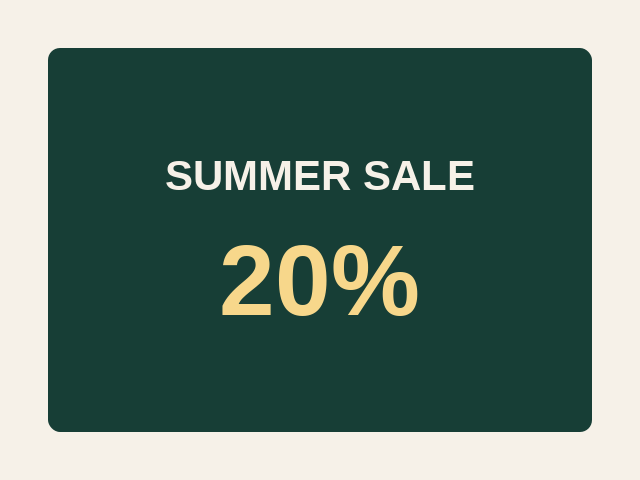
- 変更の目標
- 無地の背景だけを暖かいベージュの面に変更します。SUMMER SALE、20%、書体、カードの比率は残します。
- 確認する点
- これは指示の例であり、検証済みの AI 出力ではありません。使用前に文字、数字、輪郭、レイアウト全体を比較してください。