
参照画像を編集
アップロードした参照画像を調整、スタイル変更、拡張、修復します。
Seedream 5.0 Pro
参照画像を編集
アップロードした参照画像を調整、スタイル変更、拡張、修復します。
参照画像を編集
アップロードした参照画像を調整、スタイル変更、拡張、修復します。
Seedream 5.0 Pro AI画像生成ツール
モデルを中心に作られた、集中できる画像ワークスペース
ByteDance のプロ向け画像モデル Seedream 5.0 Pro で作成。ワイドなシネマティックフレーミング、詳細なプロンプト、PNG/JPEG出力、1枚の参照画像での編集に対応。
- 選択したモデルに合わせたコントロールを使用
- プロンプトと参照入力を1つのワークスペースにまとめる
- 文脈を失わずに生成結果を確認
- 履歴や保存した作品から続ける

機能が一致する代替モデルを比較
これらのカタログに基づくモデルは、Seedream 5.0 Proと検証済みの主要な機能を共有しています。ワークスペースを選ぶ前に、根拠を確認してください。
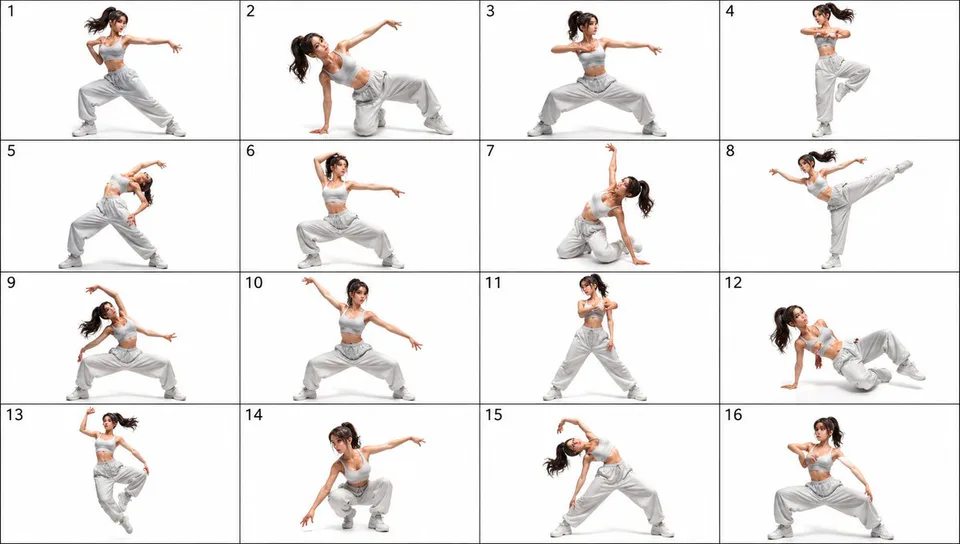
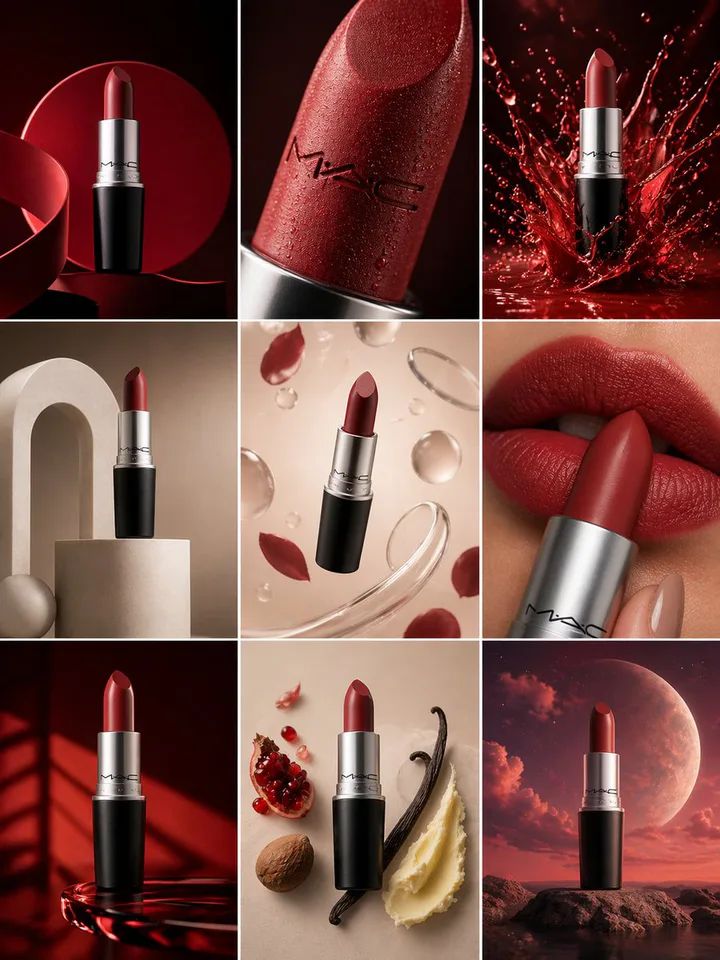
タスクから画像ジェネレーターを探す
特定のクリエイティブなタスクに特化した画像ジェネレーターにすぐ移動し、そのままCinePixelの正式なワークスペースで続けられます。
Seedream 5.0 Proのプロンプトの方向性を見る
スタート地点をジェネレーターに読み込み、ビジュアルブリーフに合わせて調整できます。
Seedream 5.0 Pro が得意なこと
モデルに対応したコントロール、参照画像、永続的な結果を、集中できる1つのワークスペースで使えます。
- テキストから画像
- 1回の生成あたりのクレジット
- 7〜14クレジット料金情報の更新日
- 対応アスペクト比
- 16:9 · 9:16 · 1:1 · 4:3 · 3:4 · 3:2 · 2:3 · 21:9
- 出力形式
- PNG · JPG
- 品質
- ベーシック / 高
- 画像から画像
- 1回の生成あたりのクレジット
- 7〜14クレジット料金情報の更新日
- 対応アスペクト比
- 16:9 · 9:16 · 1:1 · 4:3 · 3:4 · 3:2 · 2:3 · 21:9
- 出力形式
- PNG · JPG
- 参照画像の上限
- 参照画像は最大 1 枚
- 品質
- ベーシック / 高
正確なオプションは、選択したワークフローとアスペクト比に合わせて、ワークスペースで再検証されます。
- バナー、キーアート、シーンコンセプト向けのワイドでシネマティックなフレーミング
- 複数の要素を含むレイアウトでのプロンプトへの高い忠実度
- アップロードした画像の被写体やスタイルを保つ、1枚の参照画像による編集
- デザインツールやWebページにすぐ使える PNG または JPEG 出力
Seedream 5.0 Proの使い方
実際のワークベンチを、意図を持った4つのステップで使い、結果を確認してから次に何を作るかを決めましょう。
モデルとワークフローを選ぶ
この標準モデルのルートから開始し、ブリーフに合ったワークフロー(利用可能な場合はテキストから画像、画像から画像など)を選択します。
ビジュアルの方向性を記述する
被写体、構図、ライティング、素材、必ず守りたい条件をプロンプトに書き、重要な内容を先頭に置きます。
参照画像を追加して設定を調整する
選択したワークフローが対応している場合は参照画像を追加し、そのワークフローに表示されている比率、解像度、形式などの設定のみを調整します。
生成前に確認する
プロンプト、参照画像、モデル、出力設定を確認し、ブリーフが整ったら「生成」を選択します。
Seedream 5.0 Proについてのご質問
Seedream 5.0 Pro は何が得意ですか?
Seedream 5.0 Pro は、フレーミングやプロンプトの細部が重要な、洗練されたキーアート、バナー、コンセプトシーンに向いています。より速く安価なドラフトには Seedream 5 Lite をお使いください。
Seedream 5.0 Pro で自分の画像を編集できますか?
はい。参照画像を1枚アップロードし、背景、スタイル、ライティングなどの変更を記述して、結果を元の画像と比較して確認してください。
例を選ぶと生成が始まりますか?
いいえ。プロンプトを入力するだけなので、作成する前に方向性を確認できます。
同じルートで作業を続けられますか?
はい。プロンプトの例は、現在のモデルワークスペースとその設定を維持します。
Seedream 5.0 Pro を使うのに別のサブスクリプションは必要ですか?
いいえ。CinePixel では従量課金のクレジットで Seedream 5.0 Pro を実行するため、別途 ChatGPT や Gemini などのAIプランは不要です。クレジットが使われるのは、画像を生成したときだけです。
次の画像を作る準備はできましたか?
ライブのワークベンチに戻り、作成前にプロンプト、入力、出力設定を調整できます。
画像モデルを比較
CinePixel のAI画像モデルを、ワークフロー、プロバイダー、出力設定、現在のクレジット範囲で比較し、検証済みのモデルワークスペースで作成できます。