
AI 사진 도구
사진 얼굴 블러: 한 사람 또는 모든 얼굴 가리기
사진을 올리고 메모에 가릴 얼굴을 적으세요. CinePixel은 모델에 해당 얼굴을 고르게 흐리게 처리하도록 요청하고 나머지 화면은 그대로 둡니다.
사진 업로드
성적 콘텐츠, 유해 콘텐츠 및 타인을 사칭하는 편집은 금지됩니다. 다음 정책을 준수하세요: 허용되는 이용 정책
내 결과
편집한 사진이 여기에 표시됩니다. 기록에도 함께 저장됩니다.
다른 지시를 쓰고 싶다면 이미지 편집기에서 직접 작성하세요. 이미지 편집기에서 열기
얼굴 블러이(가) 도와주는 작업
- 피사체와 작업 범위 밖의 내용을 유지하도록 모델에 요청합니다.
- 실행 전에 필요한 크레딧을 보여 줍니다.
- 원본 사진을 결과 옆에 두어 비교할 수 있습니다.
결과는 AI가 생성한 것입니다. 공유하거나 인쇄하기 전에 원본을 보관하고 디테일을 비교해 보세요.
얼굴 블러 예시 결과
CinePixel 이미지 편집기에서 이 도구의 편집 지침과 카탈로그 이미지로 생성한 실제 결과입니다. 결과는 사진과 설정에 따라 달라지므로 사용 전에 확인하세요.
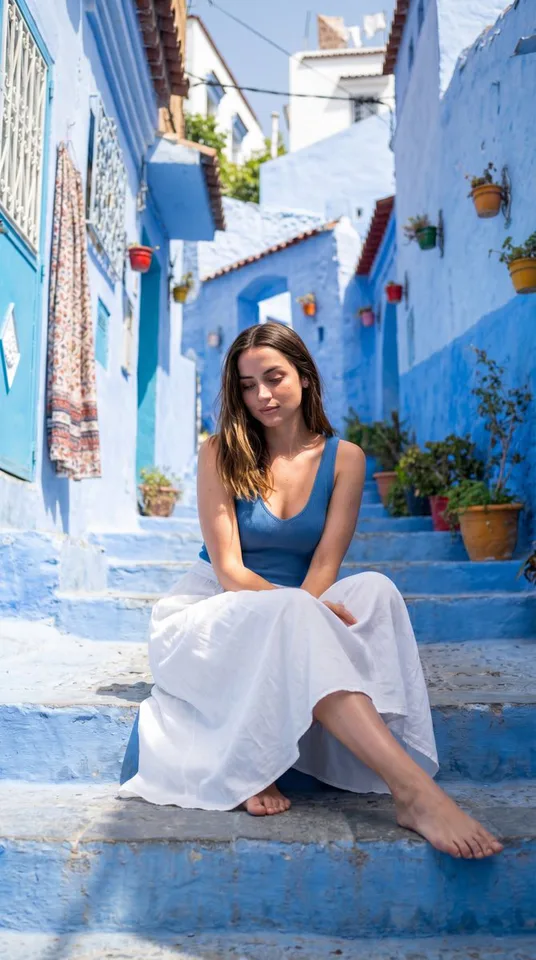
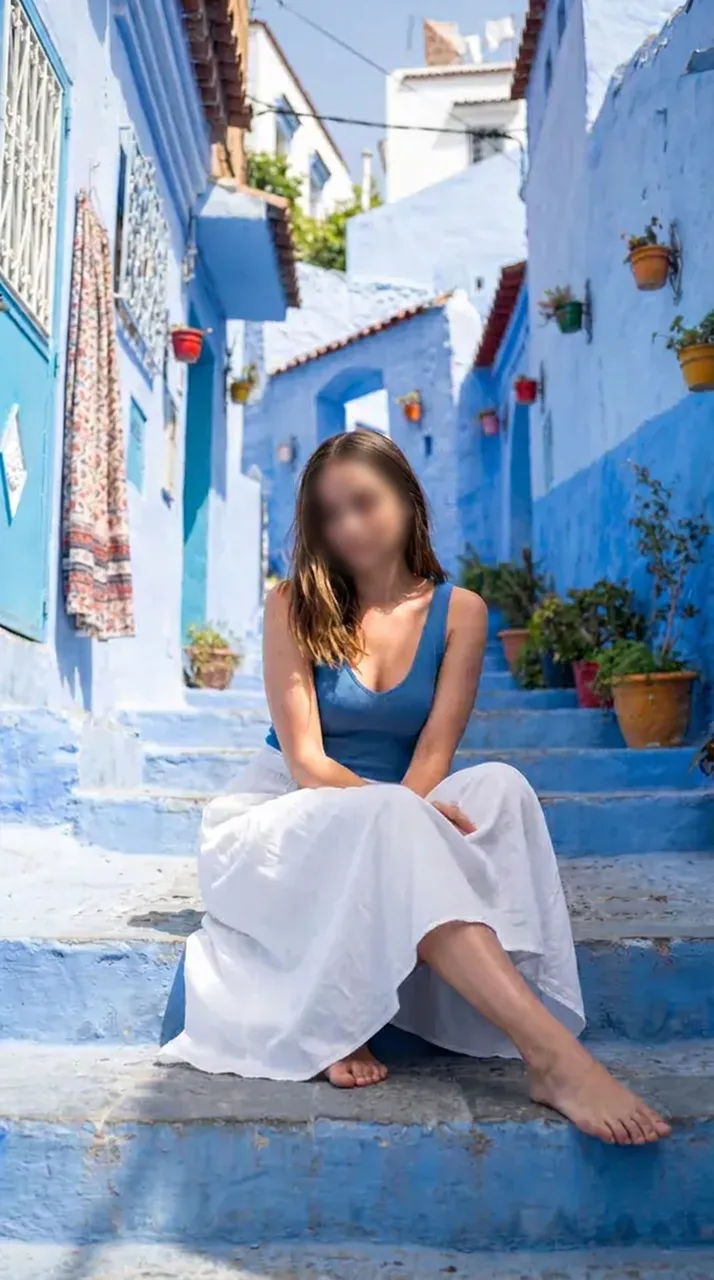
얼굴과 계단을 차례로 확인하기
이 CinePixel 결과에서는 앉아 있는 인물의 얼굴이 흐려졌습니다. 머리카락 가장자리와 파란 계단을 원본과 비교한 뒤 확대해서 흐림 범위를 확인하세요. 옷과 장소는 여전히 보이므로 공유 전에 그런 단서도 살펴보세요.

얼굴 블러이란?
사진은 공유하고 싶지만 일부 사람은 알아보지 못하게 해야 할 때 얼굴을 흐리게 가립니다. 반이나 팀 단체 사진의 다른 아이들, 거리나 여행 사진 뒤쪽의 행인, 가게 사진 속 손님, 스크린샷이나 영수증의 얼굴, 임대·부동산 사진 속 사람 등입니다. '왼쪽 빨간 모자 쓴 남자아이'처럼 위치와 옷차림으로 적으면 그 얼굴만, '모든 얼굴'이라고 쓰면 모두 가립니다. 블러는 고르고 강하며 나머지 부분은 그대로 두는 것이 목표입니다. 블러는 얼굴을 가릴 뿐 사람을 가리지는 않습니다. 옷, 명찰, 반사로도 알아볼 수 있으니 올리기 전에 확인하세요.
얼굴 블러 사용 방법
- 01
사진 업로드
편집할 사진을 추가하세요. 원본 파일이나 품질 좋은 스캔본을 사용하면 가장 좋은 결과를 얻을 수 있습니다.
- 02
메모에 원하는 내용 쓰기
흐리게 할 얼굴에 원하는 내용을 쓰세요. 예: 왼쪽 여성과 파란 모자를 쓴 남성. 크레딧을 확인한 뒤 생성합니다.
- 03
원본 사진과 결과 비교
가리려던 사람을 하나씩 확대해 얼굴이 알아보이지 않는지 확인하세요. 가장자리의 작은 얼굴도 살펴보세요.
- 04
확인한 결과 다운로드
마음에 드는 결과를 다운로드하세요. 모든 결과는 기록에도 저장됩니다.
얼굴 블러 주요 기능
지정한 얼굴만 흐리게
메모로 가릴 사람을 알려 주므로 그대로 보이길 원하는 친구는 건드리지 않습니다.
모든 얼굴을 한 번에
메모에 모든 얼굴이라고 적으면 화면에 보이는 얼굴을 전부 흐리게 처리하도록 요청합니다.
고르고 강한 블러
살짝 부드럽게 하는 정도가 아니라 이목구비를 읽을 수 없는 강도를 목표로 합니다.
얼굴 블러으로 할 수 있는 일
학교나 팀 사진 속 다른 아이들
내 아이는 그대로 두고 반 친구나 팀원의 얼굴을 가린 뒤 가족이나 SNS에 올립니다.
거리와 여행 사진 속 행인
명소나 번화가에서 뒤에 찍힌 사람들의 얼굴을 가리고, 사람이 많으면 '모든 얼굴'이라고 쓰세요.
매물, 리뷰, 스크린샷
임대, 가게, 부동산 사진이나 증거로 공유하는 스크린샷 속 얼굴을 가립니다.
얼굴 블러 결과를 더 좋게 만드는 팁
- 맨 오른쪽 남자처럼 옷차림이나 위치로 사람을 설명하면 모델이 올바른 얼굴을 고르기 쉽습니다.
- 얼굴이 충분히 크고 선명한 사진을 쓰세요. 아주 작은 얼굴이 가장 놓치기 쉽습니다.
- 여러 장을 만들어 지정한 얼굴이 모두 가려진 결과를 고르세요.
얼굴 블러 자주 묻는 질문
- 사용 전 무엇을 검토해야 하나요?
- 가리려던 사람을 하나씩 확대해 얼굴이 알아보이지 않는지 확인하세요. 가장자리의 작은 얼굴도 살펴보세요.
- 얼굴을 흐리게 하면 신원이 충분히 가려지나요?
- 항상 그렇지는 않습니다. 머리, 옷, 문신, 명찰, 장소로도 알아볼 수 있습니다. 확실히 가리려면 단색으로 덮거나 로컬에서 잘라낸 뒤 내보낸 파일을 확인하세요.
- 모든 얼굴을 한 번에 가리려면?
- 메모에 '모든 얼굴'이라고 쓰세요. 보이는 얼굴이 모두 흐려집니다. 이후 사진 가장자리와 배경의 작은 얼굴을 확인하세요.
- 사진의 나머지 부분도 바뀌나요?
- 가린 얼굴 밖은 그대로 두는 것이 목표지만, 다시 생성된 이미지는 원본과 조금 다를 수 있습니다. 원본을 지우기 전에 비교하세요.