
텍스트로 만들기
텍스트로 완성도 높은 이미지, 콘셉트 아트, 제품 사진, 비주얼 초안을 만드세요.
Grok Imagine Image 2.0
텍스트로 만들기
텍스트로 완성도 높은 이미지, 콘셉트 아트, 제품 사진, 비주얼 초안을 만드세요.
텍스트로 만들기
텍스트로 완성도 높은 이미지, 콘셉트 아트, 제품 사진, 비주얼 초안을 만드세요.
Grok Imagine Image 2.0 AI 이미지 생성기
모델에 맞춰 설계된 집중형 이미지 작업 공간
xAI의 최신 이미지 모델 Grok Imagine Image 2.0으로 정밀한 프롬프트 수행과 최대 5장의 참조 이미지를 결합하는 편집을 만들고 편집하세요.
- 선택한 모델에 맞는 컨트롤 사용
- 프롬프트와 참조 입력을 한 작업 공간에 보관
- 맥락을 잃지 않고 생성 결과 검토
- 기록과 저장한 작품에서 이어서 작업

일치하는 대체 모델 비교
이 카탈로그 기반 모델들은 Grok Imagine Image 2.0과(와) 검증된 핵심 기능을 공유합니다. 작업 공간을 선택하기 전에 근거를 검토하세요.
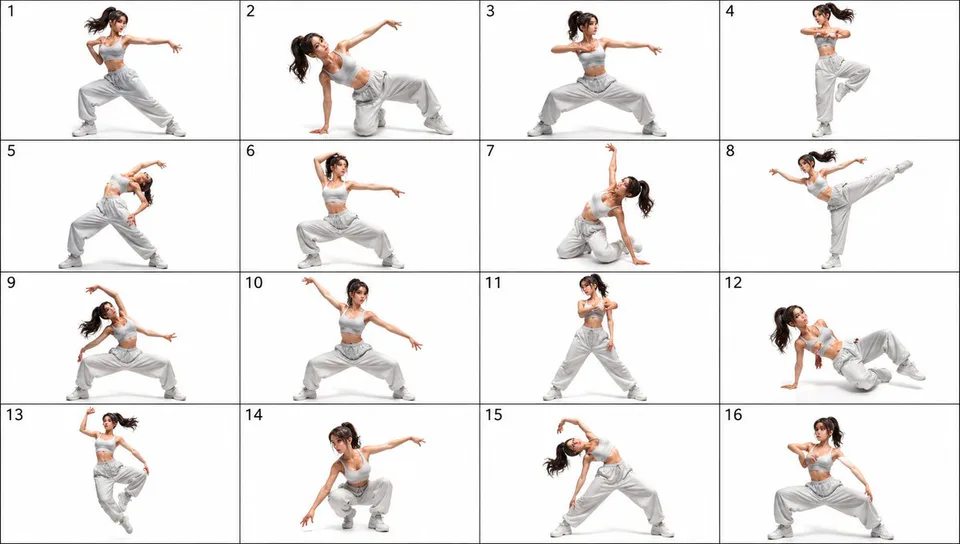
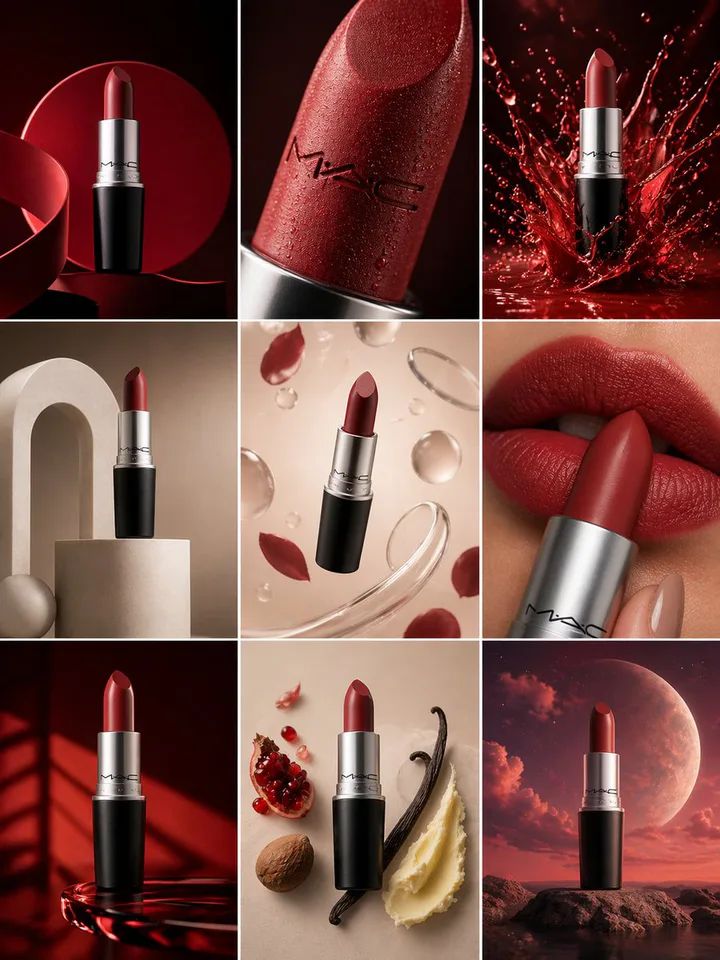
작업별 이미지 생성기 탐색
특정 창작 작업에 맞는 전용 이미지 생성기로 바로 이동한 뒤, CinePixel의 대표 작업 공간에서 이어서 진행하세요.
Grok Imagine Image 2.0 프롬프트 방향 살펴보기
시작점을 생성기에 불러와 비주얼 브리프에 맞게 조정하세요.
Grok Imagine Image 2.0이 가장 잘하는 것
하나의 집중된 작업 공간에서 모델별 컨트롤, 참조 이미지, 보존되는 결과를 활용하세요.
- 텍스트로 이미지 생성
- 생성당 크레딧
- 6크레딧부터가격 정보 업데이트됨
- 지원되는 화면 비율
- 16:9 · 9:16 · 1:1 · 3:2 · 2:3
- 출력 형식
- PNG
- 이미지로 이미지 생성
- 생성당 크레딧
- 6크레딧부터가격 정보 업데이트됨
- 지원되는 화면 비율
- 16:9 · 9:16 · 1:1 · 3:2 · 2:3
- 출력 형식
- PNG
- 참조 이미지 허용 수
- 참조 이미지 최대 5장
- 상세한 장면을 위한 정밀한 프롬프트 수행
- 최대 5장의 참조 이미지를 결합하는 편집
- 이미지 세트 전반에 걸쳐 일관된 캐릭터와 제품
- Grok Imagine보다 제어력이 높은 대담한 xAI 스타일
Grok Imagine Image 2.0 사용 방법
실시간 작업대를 네 가지 단계로 차근차근 사용하고, 다음에 무엇을 만들지 정하기 전에 결과를 검토하세요.
모델과 워크플로 선택
이 모델 페이지에서 시작해 텍스트로 이미지 생성이나 이미지로 이미지 생성(지원되는 경우)처럼 작업 목적에 맞는 워크플로를 선택하세요.
원하는 비주얼 방향을 설명하세요
피사체, 구도, 조명, 재질, 반드시 유지해야 할 조건을 프롬프트에 적고, 가장 중요한 내용을 앞쪽에 배치하세요.
참조 이미지 추가 및 설정 조정
선택한 워크플로가 지원하면 참조 이미지를 추가하고, 해당 워크플로에 표시되는 비율, 해상도, 형식 등의 옵션만 조정하세요.
생성 전에 확인하세요
프롬프트, 참조 이미지, 모델, 출력 설정을 확인한 뒤 준비가 되면 생성을 선택하세요.
Grok Imagine Image 2.0 관련 질문
Grok Imagine Image 2.0의 새로운 점은 무엇인가요?
상세한 프롬프트를 더 충실히 따르고, 한 번의 편집에 최대 5장의 참조 이미지를 결합할 수 있어 캐릭터와 제품을 일관되게 유지하는 데 도움이 됩니다.
Grok Imagine Image 2.0과 Grok Imagine 중 무엇을 써야 하나요?
정밀한 참조 기반 편집에는 Image 2.0을, 빠르고 표현력 있는 스타일과 정사각형 편집에는 Grok Imagine을 선택하세요.
예시를 선택하면 생성이 시작되나요?
아니요. 프롬프트만 채워지므로 만들기 전에 방향을 검토할 수 있습니다.
같은 경로에서 계속 작업할 수 있나요?
네. 프롬프트 예시는 현재 모델 작업 공간과 설정을 그대로 유지합니다.
Grok Imagine Image 2.0을(를) 사용하려면 별도의 구독이 필요한가요?
아니요. CinePixel은 사용한 만큼 차감되는 크레딧으로 Grok Imagine Image 2.0을(를) 제공하므로 별도의 ChatGPT, Gemini 등 AI 플랜이 필요 없습니다. 크레딧은 이미지를 생성할 때만 사용됩니다.
다음 이미지를 만들 준비가 되셨나요?
작업 공간으로 돌아가 생성하기 전에 프롬프트, 입력, 출력 설정을 조정하세요.
이미지 모델 비교
워크플로, 제공업체, 출력 옵션, 현재 크레딧 범위로 CinePixel AI 이미지 모델을 비교하고, 검증된 모델 작업 공간을 열어 바로 만들어 보세요.