
AI 사진 도구
페이퍼 컷아웃 효과: 사진을 겹겹이 쌓인 종이 공예로
사진을 올리면 모델이 깔끔한 가위 절단면, 평평한 색지, 층 사이의 부드러운 그림자가 있는 겹쳐진 종이 공예로 다시 만들도록 요청합니다.
사진 업로드
성적 콘텐츠, 유해 콘텐츠 및 타인을 사칭하는 편집은 금지됩니다. 다음 정책을 준수하세요: 허용되는 이용 정책
내 결과
편집한 사진이 여기에 표시됩니다. 기록에도 함께 저장됩니다.
다른 지시를 쓰고 싶다면 이미지 편집기에서 직접 작성하세요. 이미지 편집기에서 열기
페이퍼 컷아웃 효과이(가) 도와주는 작업
- 피사체와 작업 범위 밖의 내용을 유지하도록 모델에 요청합니다.
- 실행 전에 필요한 크레딧을 보여 줍니다.
- 원본 사진을 결과 옆에 두어 비교할 수 있습니다.
결과는 AI가 생성한 것입니다. 공유하거나 인쇄하기 전에 원본을 보관하고 디테일을 비교해 보세요.
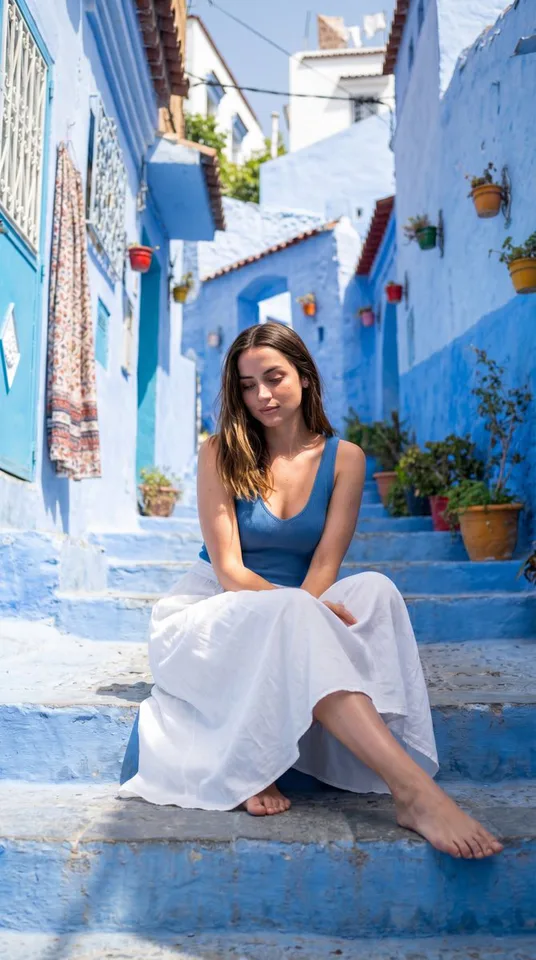
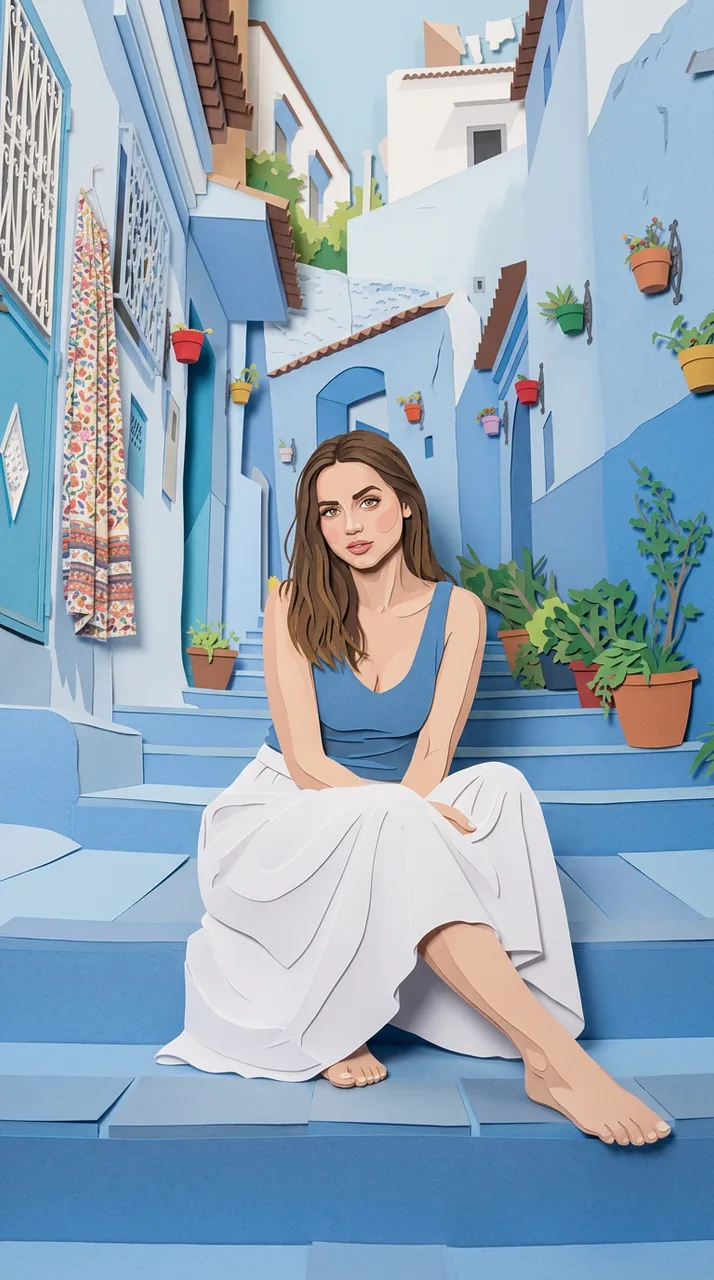
페이퍼 컷아웃 효과 예시 결과
CinePixel 이미지 편집기에서 이 도구의 편집 지침과 카탈로그 이미지로 생성한 실제 결과입니다. 결과는 사진과 설정에 따라 달라지므로 사용 전에 확인하세요.

페이퍼 컷아웃 효과이란?
페이퍼 컷아웃 효과는 사진을 겹겹이 쌓인 종이 공예로 다시 만듭니다. 평평한 색종이, 가위로 자른 깔끔한 가장자리, 겹치는 곳의 부드러운 그림자입니다. 피사체가 뚜렷하고 배경이 단순한 사진이 가장 잘 맞습니다. 벽 앞의 인물, 잔디 위의 반려동물, 하늘 아래의 집, 산과 호수, 해 질 녘 스카이라인 등입니다. 머리카락, 풀, 나뭇잎 같은 잔 질감은 몇 개의 큰 형태가 되고 그라데이션은 단계적인 색이 됩니다. 결과는 종이 공예 그림이지 커팅 파일이 아닙니다. 실제 종이로 자르려면 각 층을 직접 따라 그려야 합니다.
페이퍼 컷아웃 효과 사용 방법
- 01
사진 업로드
편집할 사진을 추가하세요. 원본 파일이나 품질 좋은 스캔본을 사용하면 가장 좋은 결과를 얻을 수 있습니다.
- 02
페이퍼 컷아웃 효과 실행
사진을 올리면 모델이 깔끔한 가위 절단면, 평평한 색지, 층 사이의 부드러운 그림자가 있는 겹쳐진 종이 공예로 다시 만들도록 요청합니다.
- 03
원본 사진과 결과 비교
층과 그림자를 보세요. 형태가 각각의 종이처럼 보이는지, 피사체와 구도가 사진과 맞는지 확인합니다.
- 04
확인한 결과 다운로드
마음에 드는 결과를 다운로드하세요. 모든 결과는 기록에도 저장됩니다.
페이퍼 컷아웃 효과 주요 기능
큰 형태가 몇 개뿐인 사진 고르기
민무늬 벽이나 하늘에서 피사체가 도드라지면 층이 깔끔하게 나뉩니다. 붐비는 시장이나 숲은 알아보기 힘든 작은 조각투성이가 됩니다.
깔끔한 가위 절단면
윤곽이 손으로 오린 듯 선명하고 형태 사이에 번짐이 없습니다.
종이 사이의 부드러운 그림자
각 층 아래에 옅은 그림자가 깔려 종이가 화면에서 떠 있는 것처럼 보입니다.
페이퍼 컷아웃 효과으로 할 수 있는 일
카드와 초대장
가족사진이나 반려동물 사진을 종이 공예 그림으로 바꿔 생일 카드나 베이비 샤워 초대장에 씁니다.
아기 방과 아이 방 액자
풍경이나 좋아하는 동물 사진을 겹친 종이 그림으로 만들어 벽에 겁니다.
실제 종이 공예 계획
자르기 전에 섀도박스나 페이퍼크래프트에 몇 층, 몇 가지 색이 필요한지 결과로 계획합니다.
페이퍼 컷아웃 효과 결과를 더 좋게 만드는 팁
- 앞쪽과 뒤쪽이 뚜렷한 사진을 고르세요. 깊이 단계마다 종이 한 장이 됩니다.
- 장면은 단순하게 하세요. 잔디나 군중 같은 복잡한 질감은 종이로 오릴 수 없습니다.
- 편집해도 되는 사진만 쓰고, 두 장을 출력해 층이 가장 선명한 쪽을 고르세요.
페이퍼 컷아웃 효과 자주 묻는 질문
- 사용 전 무엇을 검토해야 하나요?
- 층과 그림자를 보세요. 형태가 각각의 종이처럼 보이는지, 피사체와 구도가 사진과 맞는지 확인합니다.
- Cricut이나 커팅기용 파일인가요?
- 아니요. 종이 공예 그림이지 SVG나 벡터 커팅 파일이 아닙니다. 자르려면 모양을 직접 따라 그리세요.
- 모양이 왜 이렇게 단순한가요?
- 종이는 세밀한 부분을 담지 못해 작은 특징이 큰 평면 형태로 합쳐집니다. 피사체에 더 가깝게 자르면 얼굴이 더 많이 남습니다.
- 사진의 색이 유지되나요?
- 색은 사진을 따르지만 몇 가지 종이 색으로 단순해져 노을 같은 그라데이션은 띠처럼 나뉩니다.