
公開できるAI画像のワークフロー
商品写真のレビュー例を通じて、受け入れ基準の設定方法、同一性のずれの見つけ方、AI画像を公開してよいかの判断方法を紹介します。
生成された画像は、掲載先の要件を満たすまではコンセプトにすぎません。見た目が魅力的な結果でも、商品を誤って表現していたり、トリミングがうまくいかなかったり、未承認の文字が含まれていたりすることがあります。このワークフローでは、クリエイティブな選択と、レビューを通しても守るべき事実を切り分けます。
生成する前に受け入れブリーフを書く
使用するチャンネルとサイズ、閲覧者が最初に目にすべきもの、そして正確に保たなければならないすべての事実の出典を記録します。商品画像の場合は、ブリーフを2つのリストに分けます。
- **変更してよいもの:**キャンペーンで許可されている場合の、背景、表面、照明、影、カメラのフレーミング、余白。
- **正確でなければならないもの:**商品の形状、色、構成部品、ラベル、承認済みのコピー。これらの事実の根拠となるのは、生成結果ではなく、元画像と商品仕様書です。
最終画像を使用する場所も記録しておきます。正方形のカタログタイル、コピー入りの横長バナー、縦長のSNS投稿では、トリミングや安全領域の要件が異なります。クレジットを使う前に、画像ワークスペースで出力の形を選んでください。
商品写真のレビュー例
次のペアは、2026年8月27日に記録された、商品キャンペーンのコンセプトに関するCinePixel制作のレビュー資料です。元画像はブランド名のない青いポンプボトルです。結果は新しい設定と照明を探ったもので、承認済みの最終商品画像ではありません。
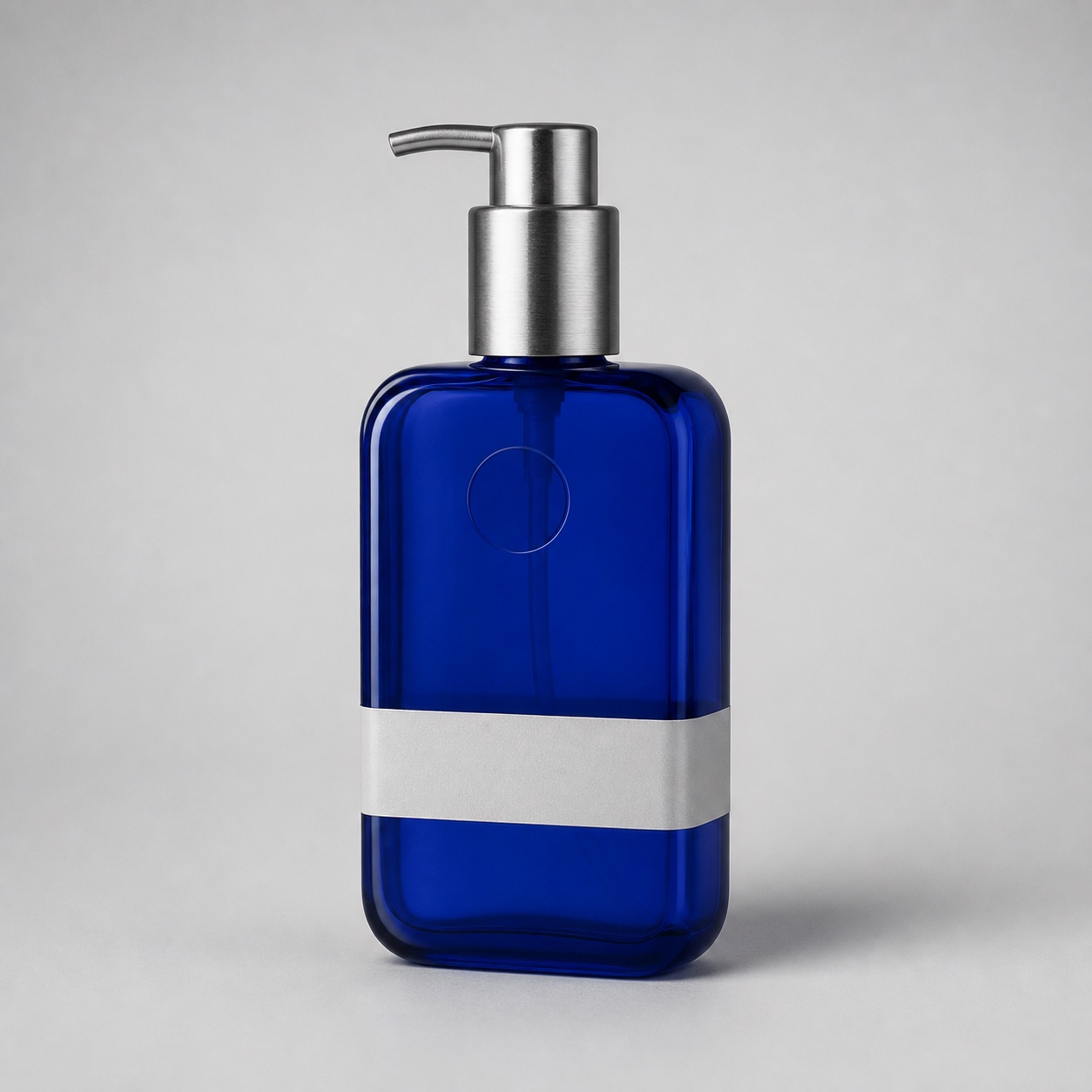
元画像の参照:ボトルの色、ポンプ、シルエット、バンドは確認すべき事実です。
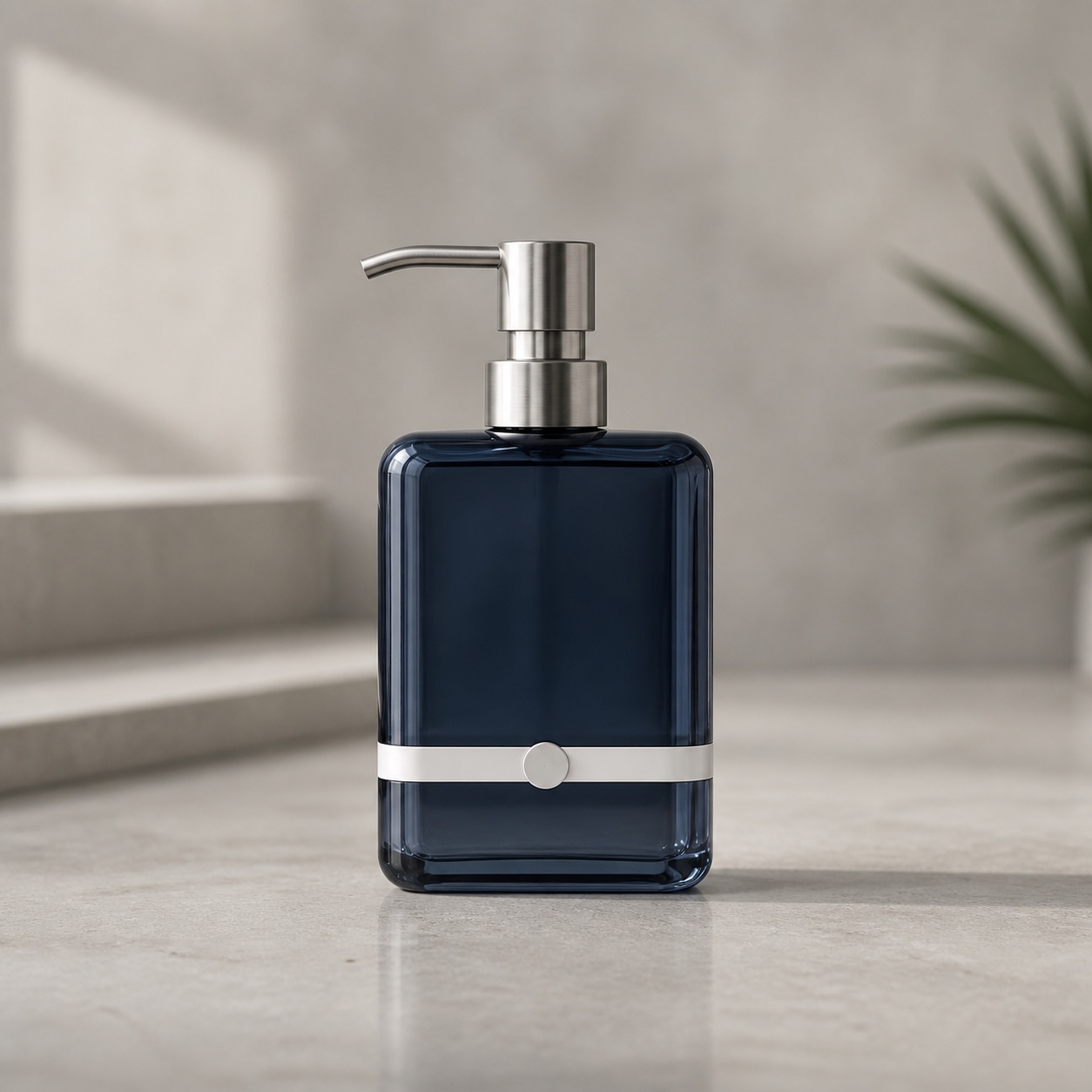
生成されたコンセプト:シーンの方向性としては有用ですが、商品自体に目に見える変更があります。
この結果では、1本のボトル、幅広い角丸長方形のシルエット、白い横帯は保たれています。一方で、鮮やかなコバルトブルーが濃いネイビーに変わり、ポンプヘッドと金属スリーブが変更され、円形のディテールが白いバンド上の盛り上がったバッジとして移動し、カメラアングルと商品のスケールも変わっています。これらはレビューで見つかった事項であり、商品が正確に再現されている証拠ではありません。実物を正確に表現する必要があるタスクでは、この結果を最終素材として却下するか、影響のある事実を修正して再レビューしてください。商品写真タスクのページでは、このペアとレビューの範囲を紹介しています。プロンプト #2424には、コンセプトの方向性が保存されています。
判断を1つずつレビューする
- **ブリーフと比較する。**実際の表示サイズで、被写体、必要なディテール、意図したフレーミング、安全領域を確認します。全体の雰囲気だけで判断しないでください。
- **相違点にマークを付ける。**新しい背景のように許可した変更と、ボトルの色のように事実を変えてしまう変更とを区別します。正確な文言、数字、パッケージ、実在の人物の肖像が含まれる場合は、承認済みの出典と照合してください。
- **次のアクションを決める。**必要な事実をすべて満たす結果は残します。フレーミングだけが間違っている場合は、的を絞った修正を行います。商品の同一性がずれている場合は、元画像とブリーフに立ち返ります。背景が良くなっても、不正確な商品の埋め合わせにはなりません。
- **候補を比較する。**有望なバージョンとそのプロンプトを履歴またはお気に入りに保存し、次の試行をそれと比較します。改善の原因が分かるよう、プロンプトの判断または対応するコントロールは、一度に1つだけ変更してください。
モデルのコントロールや参照画像の挙動はそれぞれ異なります。生成する前に、ワークスペースで、選択したモデルが対応する入力、出力の形、リアルタイムのクレジット見積もりを確認してください。プロンプトを別のモデルに移しても、同じ商品のディテールが保たれるとは考えないでください。
最終的な納品先を確認する
公開前に、選んだ出力を必要なすべてのトリミングとサイズで確認します。被写体の輪郭、反射、手や顔(含まれる場合)、承認済みコピーの読みやすさ、周囲のUIとのコントラスト、圧縮によって欠陥が目立たないかを点検します。元写真、人物、ブランド、保護されたデザインについて、使用許可を確認してください。別のレビュアーが判断の経緯を再現できるよう、承認済みの元画像、プロンプト、設定、選択した出力をまとめて保管します。
上の例は、商品のディテールが変わっているため、コンセプトのままです。レビューの練習に使ったうえで、ご自身の承認済みブリーフと参照素材を画像ワークスペースに持ち込んでください。生成は、お客様が明示的に選択した場合にのみ開始されます。
次のステップ
ワークフローを、確認できる作品に変える
いま固めた方向性をプロンプト欄に取り込み、アイデアと設定を確認してから、進める準備ができたときだけ生成します。