
Vertical, horizontal o cuadrada: elige la proporción de una imagen IA
Elige vertical, horizontal o cuadrada según dónde se usará la imagen, define la proporción antes de generar y conviértela después si cambia el plan.
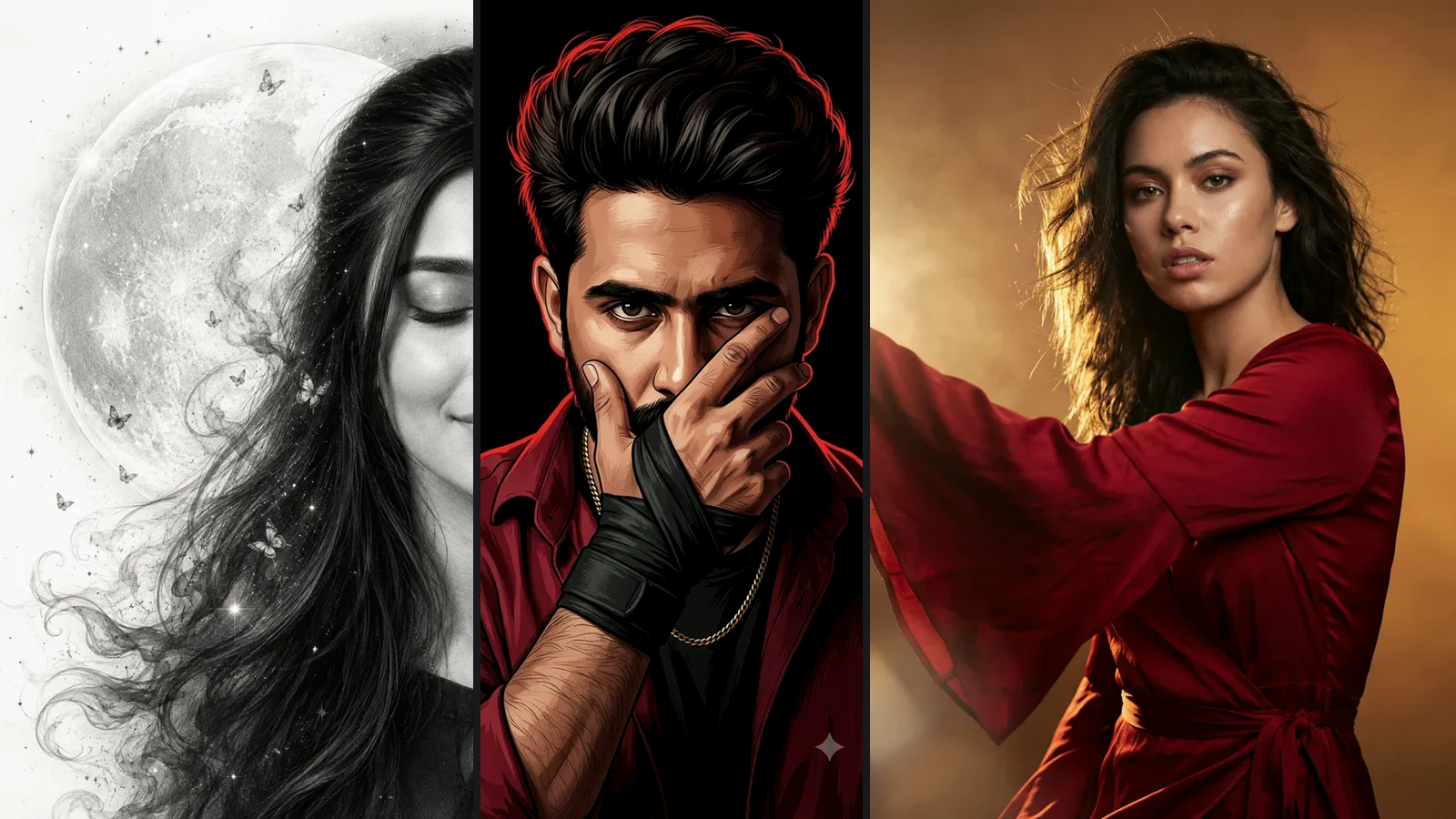
En esta guía elegirás formato vertical, horizontal o cuadrado para una imagen de IA según dónde se mostrará, fijarás esa proporción en el generador y corregirás el formato más tarde si no encaja.
Empieza por el lugar donde se usará la imagen
El formato importa más de lo que parece. Una imagen vertical recortada para un banner ancho pierde a su protagonista. Una imagen horizontal en una historia del móvil deja grandes franjas vacías. Antes de escribir el prompt, escribe una línea: "Esta imagen se usará como ..." y nombra el lugar, por ejemplo una historia del móvil, la cabecera de un blog, la ficha de un producto o una foto de perfil.
Ajusta el formato a la tarea
Usa esto como punto de partida y compruébalo con las reglas del sitio donde publicarás.
- Vertical (más alta que ancha): historias del móvil y publicaciones verticales, carteles, portadas de libros, fondos de pantalla para móvil y personas de cuerpo entero.
- Horizontal (más ancha que alta): cabeceras de blog, miniaturas de vídeo, banners de canal, diapositivas, fondos de escritorio y paisajes amplios.
- Cuadrada: fotos de perfil, publicaciones en cuadrícula, mosaicos de producto e iconos.
Si dudas, piensa en el motivo. Una persona de pie encaja en vertical. Un horizonte de ciudad encaja en horizontal. Un objeto centrado sobre fondo liso encaja en cuadrado.
Define la proporción antes de generar
En Texto a imagen e Imagen a imagen eliges una proporción antes de generar. En imagen a imagen, Auto escoge la proporción compatible más cercana a tu archivo, algo útil cuando quieres conservar la forma original. Elige una proporción fija cuando el destino ya está decidido.
Menciona también la forma en el prompt. Frases como "composición vertical con espacio sobre la cabeza" o "escena ancha con el motivo en el tercio izquierdo" ayudan a que el diseño encaje en el marco. Si quieres ayuda con la redacción, lee cómo escribir prompts de imagen IA que se puedan revisar.
Después ajusta el resto de controles. Elige de 1 a 4 resultados y, en las herramientas de foto, una resolución de 1K, 2K o 4K. El coste en créditos se muestra antes de generar y necesitas iniciar sesión para generar. Puedes editar el prompt antes de empezar, y los resultados se guardan en tu historial para comparar formatos más tarde.
Convierte una imagen existente a otra forma
A veces la imagen es buena pero el formato no. Tienes tres opciones y cada una hace algo distinto.
- Ampliar la escena. El conversor de vertical a horizontal sirve para convertir una imagen alta en una ancha. Añade contenido nuevo a los lados, así que es un trabajo de IA con el coste en créditos a la vista y un resultado que debes revisar. El extensor de imágenes IA funciona igual para otras direcciones.
- Recortar. Recortar elimina las partes exteriores de la imagen. Es sencillo, pero puede cortar el motivo, así que revisa la vista previa.
- Cambiar a píxeles exactos. El redimensionador de imágenes funciona en tu navegador. Eliges ancho, alto y formato. No crea contenido nuevo y ampliar no recupera detalle. Lee redimensionar, recortar o ampliar una imagen para ver la diferencia entre ajustar, recortar y estirar.
Una regla sencilla: si necesitas contenido nuevo, amplía. Si solo quieres otro encuadre de lo que ya existe, recorta o redimensiona.
Planifica dos formatos a la vez
Muchos proyectos necesitan más de un formato, como una cabecera ancha y un mosaico cuadrado para redes. Genera la imagen principal en el formato más importante y deja aire alrededor del motivo. Un motivo cerca del centro, con una zona lisa alrededor, resiste mucho mejor un recorte cuadrado y un marco más ancho que uno pegado a un borde.
Qué comprobar antes de publicar
Antes de publicar o compartir la imagen, revisa estos puntos.
- El motivo se ve completo en el formato final, sin cortes en los bordes.
- La proporción o el tamaño en píxeles coincide con lo que pide el destino.
- Las caras, las manos y el texto se ven correctos tras ampliar o recortar.
- Las zonas nuevas añadidas se integran con el original en luz, color y perspectiva.
- El formato de exportación encaja con el uso: PNG si necesitas transparencia, JPG o WebP para fotos normales.
- Conservaste el archivo original, por si el primer intento no funciona.
Si algo no cuadra, ajusta la proporción o el prompt y genera de nuevo. Como cada resultado se guarda en tu historial, puedes comparar versiones antes de decidir.
Siguiente paso
Convierte el flujo de trabajo en una creación revisable
Lleva la idea que acabas de definir al campo del prompt, revisa la idea y los ajustes, y genera solo cuando decidas continuar.