
AI写真ツール
AI 写真エディター:写真の指定した部分を編集
元の写真をアップロードし、1つの変更と残す細部を指定します。生成後は元画像と比較してください。
写真をアップロード
性的・有害なコンテンツや、本人を偽る加工は禁止されています。遵守事項: 利用ポリシー
結果
編集した写真はここに表示されます。履歴にも保存されます。
カスタム指示が必要ですか?このツールのブリーフを設定した状態で画像エディターを開けます。画像エディターで開く
AI 写真エディター でできること
- 対象領域と1つの変更を具体的に説明します。
- 残す顔、ラベル、形状、細部を指定します。
- 編集領域の外側も含め、結果全体を元画像と比較します。
結果はAIによって生成されたものです。共有や印刷の前に、元の画像を残して細部を比較してください。
AI 写真エディターとは?
このAI 写真エディターは、全体の作り直しではなく、1か所に絞った変更のためのものです。元の写真をアップロードし、何を変更するか、対象領域はどこか、何を残す必要があるかの3つの質問に答えます。モデルには、その領域の中で作業し、関係のない部分には手を加えないよう求めます。マスクやレイヤーの操作がない分、説明の質が結果を左右するため、下書きは入念に確認してください。
AI 写真エディターの使い方
- 01
写真をアップロード
編集したい写真を追加します。最良の結果を得るには、元のファイルまたは高品質なスキャンを使ってください。
- 02
AI 写真エディターを実行
元の写真をアップロードし、1つの変更と残す細部を指定します。生成後は元画像と比較してください。
- 03
元の写真と結果を比べる
生成して結果を元の画像と比較し、ダウンロードします。すべての結果は履歴にも保存されます。
- 04
確認した結果をダウンロード
気に入った結果をダウンロードします。結果はすべて履歴にも保存されます。
AI 写真エディターの特長
説明で編集
変更内容を500文字まで入力できます。選択ツール、マスク、レイヤーは必要ありません。
領域を言葉で指定
対象領域を200文字まで入力できます。モデルが受け取る選択範囲は、この説明だけです。
残すものを列挙
顔、ラベル、文字、プロポーションなど、残すべき細部を300文字まで追加できます。
AI 写真エディターでできること
1か所の細部を整える
写真のほかの部分には触れずに、1つの要素を変更できます。
商品や場所の写真を調整
表面、看板、物に小さな変更を試し、元の写真と比べられます。
ビジュアルのアイデアを探る
手作業のレタッチに時間をかける前に、実際の写真で1つの変更を試せます。
デザイナー向けの下書きを用意
長い説明文の代わりに、考えている変更を実例で示せます。
AI 写真エディターでより良い結果を出すコツ
- 変更は1回に1つずつ依頼してください。編集を分けると、説明も確認もしやすくなります。
- テーブルの左側にあるマグカップのように、目に見える目印で領域を示してください。
- 最も大切なものは「何を残す必要がありますか?」の欄に記入してください。書いていないものは、確認の際に見落としやすくなります。
AI 写真エディターのよくある質問
- 編集領域はどう選びますか?
- 文章で領域を指定し、ピクセルマスクは送信しません。AI が他の細部を変える場合があるため、全体を確認してください。生成・補完した内容は元の情報の復元ではありません。
- AIで写真を編集するにはどうすればいいですか?
- 写真をアップロードし、変更内容を説明して、対象領域と残すものを指定します。生成したら、下書き全体を元の写真と比べてください。
- 複数の編集を一度に依頼できますか?
- このツールは、1回の実行につき範囲を絞った1つの編集を行うよう設計されています。さらに変更するには、1つを仕上げて確認してから、次の編集を始めてください。
- 本格的な写真編集ソフトの代わりになりますか?
- いいえ。テキストの指示で下書きを作るツールで、レイヤー、ブラシ、手動マスクはありません。ピクセル単位の正確な調整が必要な場合は、手動の編集ソフトをご利用ください。
作業例と確認事項
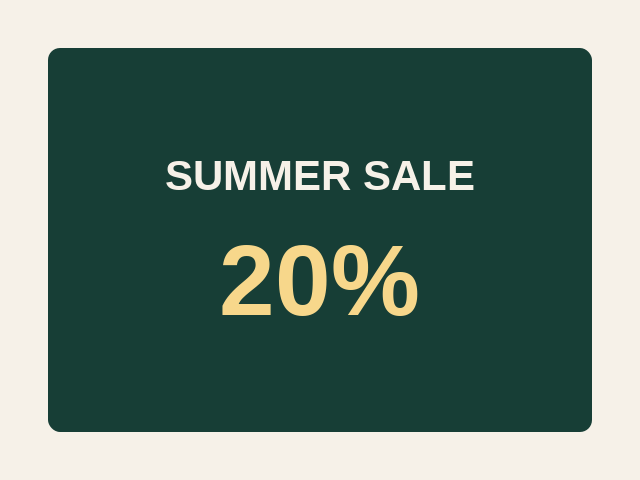
- 変更の目標
- 無地の背景だけを暖かいベージュの面に変更します。SUMMER SALE、20%、書体、カードの比率は残します。
- 確認する点
- これは指示の例であり、検証済みの AI 出力ではありません。使用前に文字、数字、輪郭、レイアウト全体を比較してください。