
AI写真ツール
商品の背景変更:AIで商品写真の背景を変更
商品写真を1枚アップロードし、背景を選んでコンセプトを生成します。公開前に商品の細部を元画像と比較してください。
写真をアップロード
性的・有害なコンテンツや、本人を偽る加工は禁止されています。遵守事項: 利用ポリシー
結果
編集した写真はここに表示されます。履歴にも保存されます。
カスタム指示が必要ですか?このツールのブリーフを設定した状態で画像エディターを開けます。画像エディターで開く
白背景のピクセル値を確認する
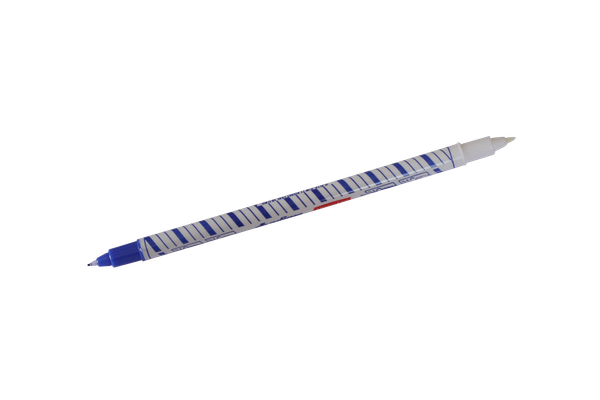
Eusebius の切り抜きを純白に重ねると、右側の淡いペン先も見えます。白いスタジオの下書きでは、まず淡い輪郭を見てから、ダウンロードした画像の背景を数か所スポイトで確認します。商品のすぐ下の影と、四隅の灰色は別々に見ましょう。

商品の背景変更 でできること
- スタジオやテーブルを選択
- 商品の細部を元画像と比較
- 元画像と生成案を比較
結果はAIによって生成されたものです。共有や印刷の前に、元の画像を残して細部を比較してください。
商品の背景変更とは?
商品の背景変更は、撮り直しをせずに商品を新しい背景に置くための機能です。商品写真を1枚アップロードしてシーンを選ぶと、このAIツールが背景のコンセプトを生成します。その際、商品の形、色、ラベルを保つようモデルに求めます。元のカメラアングルと構図を保つため、下書きを元の写真と比較できます。公開する前に、必ず商品そのものを確認してください。
商品の背景変更の使い方
- 01
写真をアップロード
編集したい写真を追加します。最良の結果を得るには、元のファイルまたは高品質なスキャンを使ってください。
- 02
商品の背景変更を実行
商品写真を1枚アップロードし、背景を選んでコンセプトを生成します。公開前に商品の細部を元画像と比較してください。
- 03
元の写真と結果を比べる
生成して結果を元の画像と比較し、ダウンロードします。すべての結果は履歴にも保存されます。
- 04
確認した結果をダウンロード
気に入った結果をダウンロードします。結果はすべて履歴にも保存されます。
商品の背景変更の特長
4種類の既成シーン
白いスタジオ、暖色の石材、柔らかなグレーのグラデーション、自然光のテーブルから選べます。標準的な背景変更なら、プロンプトを書く必要はありません。
変更の対象は背景だけ
タスクでは、商品の周囲を変更し、シルエット、部品、素材、印刷された文字、マークを保つようモデルに求めます。
新しい面に合わせた影
商品が貼り付けたように見えないよう、エッジ、映り込み、接地面の影を新しい背景に合わせることをモデルに求めます。
商品の背景変更でできること
ネットショップやマーケットプレイスの掲載
机の上や倉庫で撮った商品写真に、よりすっきりした背景の下書きを作れます。
統一感のあるカタログ
複数の商品に同じシーンを試して、コレクションをひとまとまりに見せられます。
広告・SNSのコンセプト
実際の撮影を計画する前に、石材やテーブルの上で商品がどう見えるかを試せます。
古い写真に新しい印象を
撮り直しに時間をかけるほどではないときに、既存の商品写真に新しい背景を付けられます。
商品の背景変更でより良い結果を出すコツ
- 商品全体が写り、背景との境界がはっきりした鮮明な写真から始めてください。
- ラベル、ロゴ、小さな部品は生成中に変わることがあるため、元の写真と見比べてください。
- 商品を正しく表していない下書きは採用しないでください。購入者が受け取る商品は、画像のとおりであるべきです。
商品の背景変更のよくある質問
- 商品は完全に同じになりますか?
- ラベル、形状、色が変わる場合があります。元画像と比較し、商品と異なる結果は使用しないでください。
- 商品写真の背景を変更するにはどうすればいいですか?
- 商品写真を1枚アップロードし、背景のシーンを選んで生成します。ダウンロードする前に、下書きを元の写真と比べてください。
- どの背景を選べますか?
- 白いスタジオ、暖色の石材、柔らかなグレーのグラデーション、自然光のテーブルです。独自の背景にしたい場合は、このツールの指示内容で画像エディターを開いてください。
- このツールは小物やアクセサリーを追加しますか?
- いいえ。タスクでは、アクセサリーを作り出したり、背景に合わせて商品を変更したりしないようモデルに指示します。ただし、AIの出力は指示と異なることがあるため、結果を確認してください。
作業例と確認事項
- 変更の目標
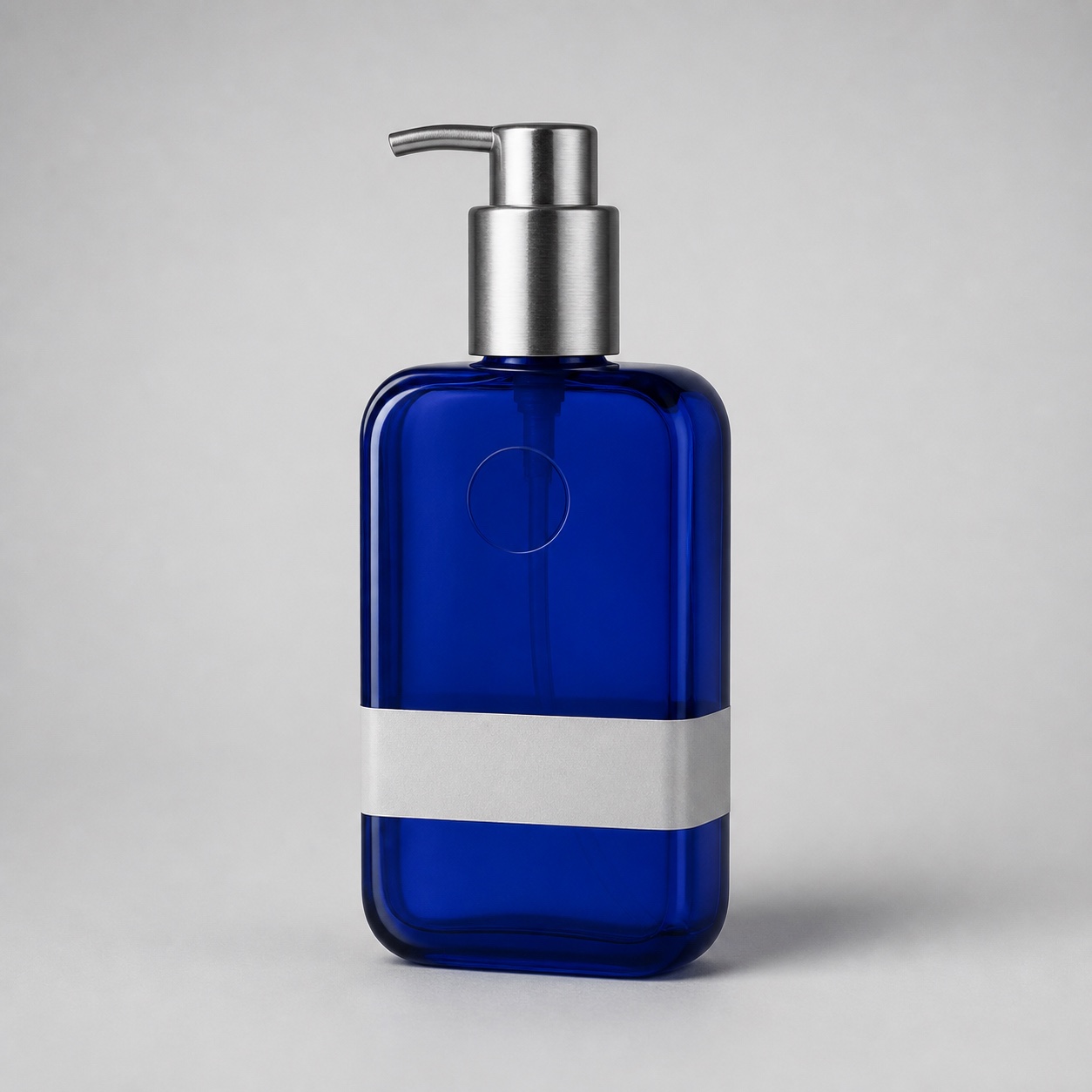
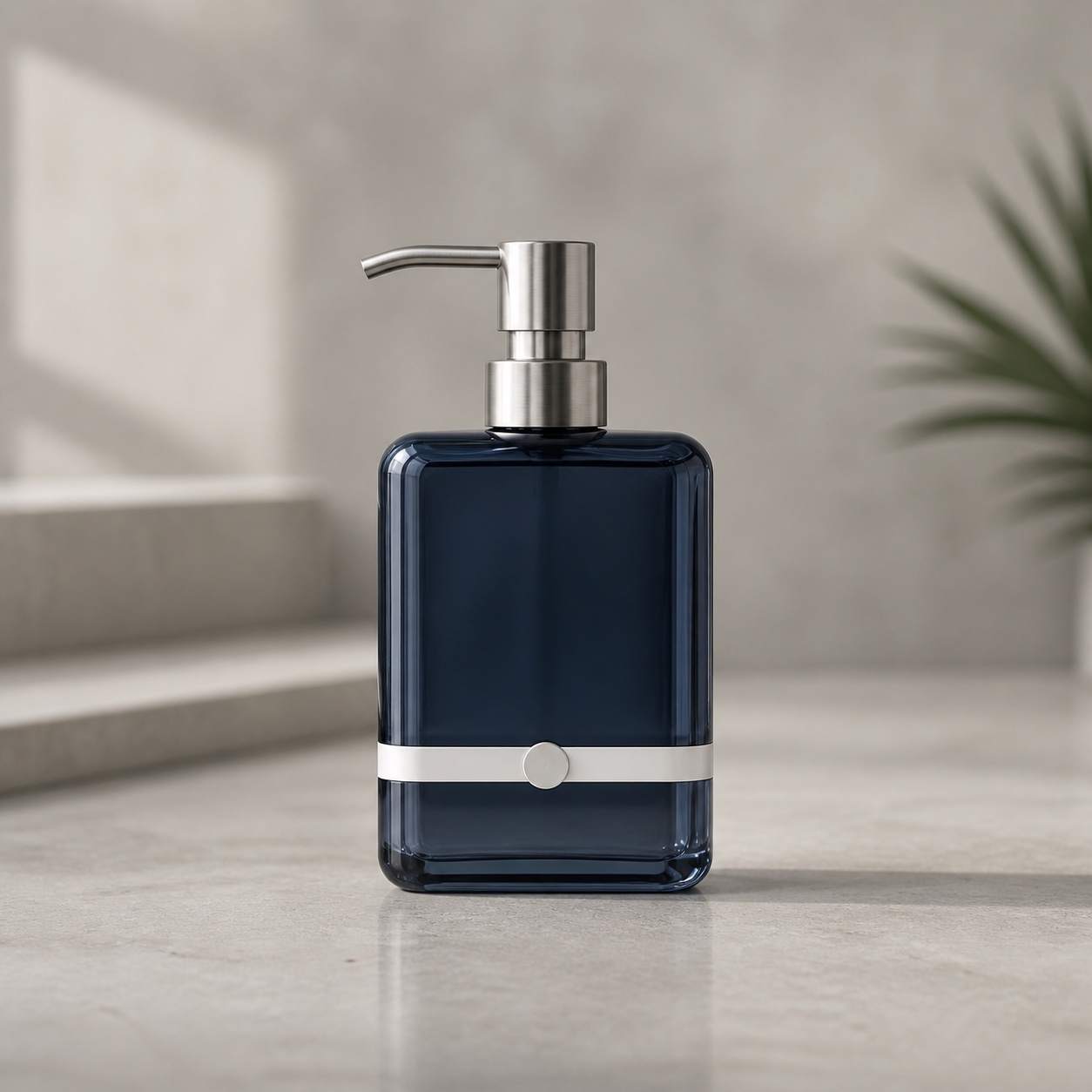
- 商品の細部を保ち、暖色の石材の上に配置します。
- 確認する点
- 既存の確認例では色、ポンプ、バッジが変わっています。承認済みの写真ではなく、不採用の判断例です。