
추가, 교체, 제거, 복구 또는 확장
대상 영역을 설명하고 작업 하나를 선택하세요. 텍스트로 지시하는 이미지 편집이며 마스크 브러시는 제공하지 않습니다.
대상 영역을 설명하고 작업 하나를 선택하세요. 텍스트로 지시하는 이미지 편집이며 마스크 브러시는 제공하지 않습니다.
편집 권한이 있는 원본 준비
소유하거나 편집 허가를 받은 JPG, PNG, WebP 이미지를 사용하고 원본을 보관하세요. 미리 보기와 이미지 크기 확인이 끝난 뒤 생성하세요. 출력은 새로 생성한 이미지이며 원본 파일을 레이어로 편집한 결과가 아닙니다.
범위가 명확한 편집 지시 작성
세 필드를 모두 채우고 보이는 영역 하나를 구체적으로 지정하세요. 텍스트는 모델에 대한 지시이며 픽셀 마스크가 아닙니다. 확장 작업에서는 출력 비율과 새로 만들 배경을 명시하세요.
- 무엇을 바꿀까요?
- 대상 영역은 어디인가요?
- 무엇을 유지해야 하나요?
채우기 작업 하나 선택
추가 · 교체 · 제거 · 복구 · 확장
예시 지시 검토
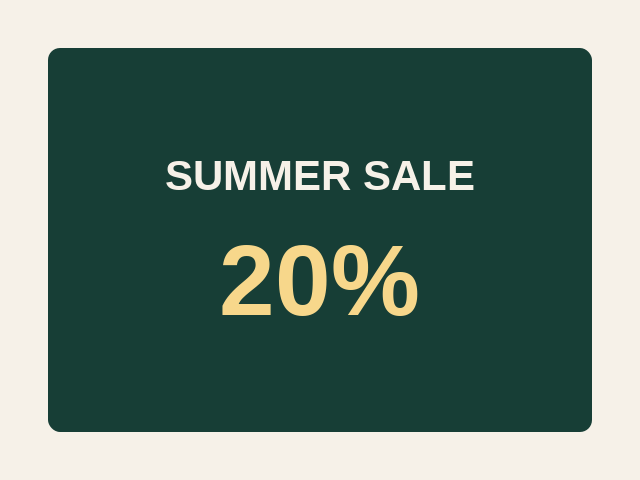
단색 배경만 따뜻한 베이지색 표면으로 바꾸세요. SUMMER SALE, 20%, 글꼴과 카드 비율은 유지하세요.
이것은 예시 지시이며 검증된 AI 결과가 아닙니다. 사용 전 텍스트, 숫자, 가장자리와 전체 배치를 비교하세요.
생성과 안전한 복구
현재 견적, 해상도와 출력 수를 확인하세요. 각 출력은 기존 이미지 작업과 크레딧 처리를 사용합니다. 견적 조회에 실패하면 새로 고치세요. 시작 응답이 불확실하면 새 작업을 만들기 전에 기록을 확인하세요. 네트워크 실패만으로 작업이 생성되지 않았다고 판단할 수 없습니다.
전체 이미지 비교
대상 영역, 경계, 그림자, 반복 무늬, 얼굴, 라벨, 숫자와 편집하지 않은 부분을 실제 크기로 확인하세요. 보존하도록 지시해도 AI가 바꿀 수 있습니다. 사실 정보, 인물의 특징이나 상품 형태가 달라진 결과는 사용하지 말고 원본과 출력을 함께 보관하세요.
편집 계속하기
다음 단계
워크플로를 검토 가능한 작품으로 만들기
방금 다듬은 방향을 프롬프트 입력란에 가져와 아이디어와 설정을 검토하고, 원할 때만 생성하세요.