
面向发布的 AI 图片工作流
通过真实产品图对照,学习如何设定验收标准、识别商品细节偏移,并判断 AI 图片能否用于发布。
生成图片在通过实际投放位置的要求前,只能算概念图。画面即使好看,也可能错误呈现商品、无法安全裁切,或带有未经批准的文字。以下流程把可以发挥的创作方向与必须保持准确的事实分开审核。
生成前先写验收说明
记录投放渠道与尺寸、观众首先应注意的内容,以及每项必须准确的信息来自哪里。制作商品图片时,把要求分成两组:
- 允许变化: 如果项目允许,可调整背景、台面、光线、阴影、镜头构图和留白。
- 必须准确: 商品形状、颜色、部件、标签和已批准文案。源图及商品规格是这些事实的依据,生成结果不能反过来充当依据。
同时确定最终版位。方形商品卡、需要叠加文案的横幅和竖版社交图片,对裁切及安全留白的要求不同。使用图片工作区时,先选择所需画幅,再决定是否消耗积分生成。
一组已审核的商品图示例
下面的对照来自 CinePixel 自制的商品活动概念审核材料,记录于 2026 年 8 月 27 日。源图是一只无品牌的蓝色按压瓶。结果探索了新的场景与光线,并非获准发布的最终商品图。
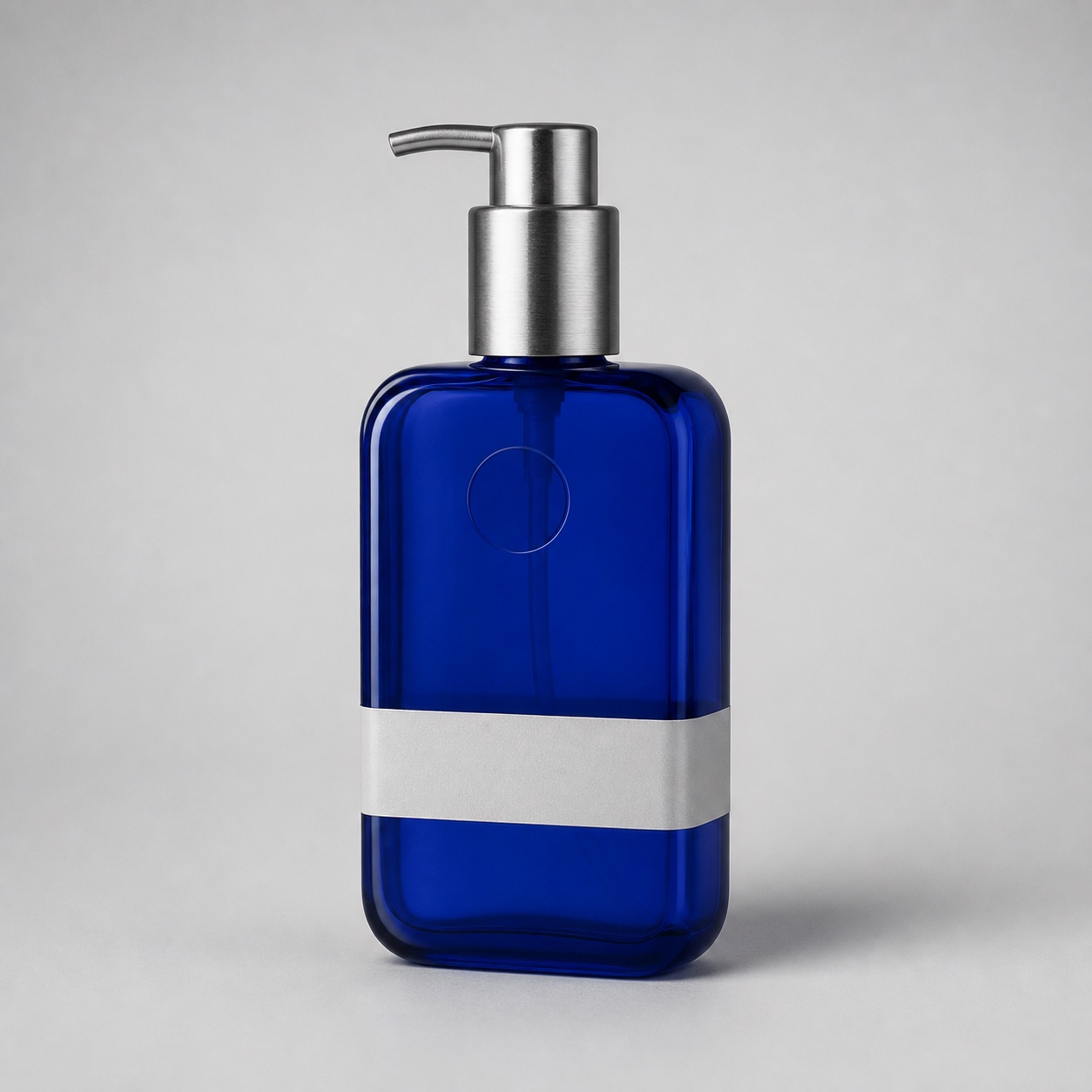
源图:瓶身颜色、泵头、外轮廓与白色横带都是需要核对的事实。
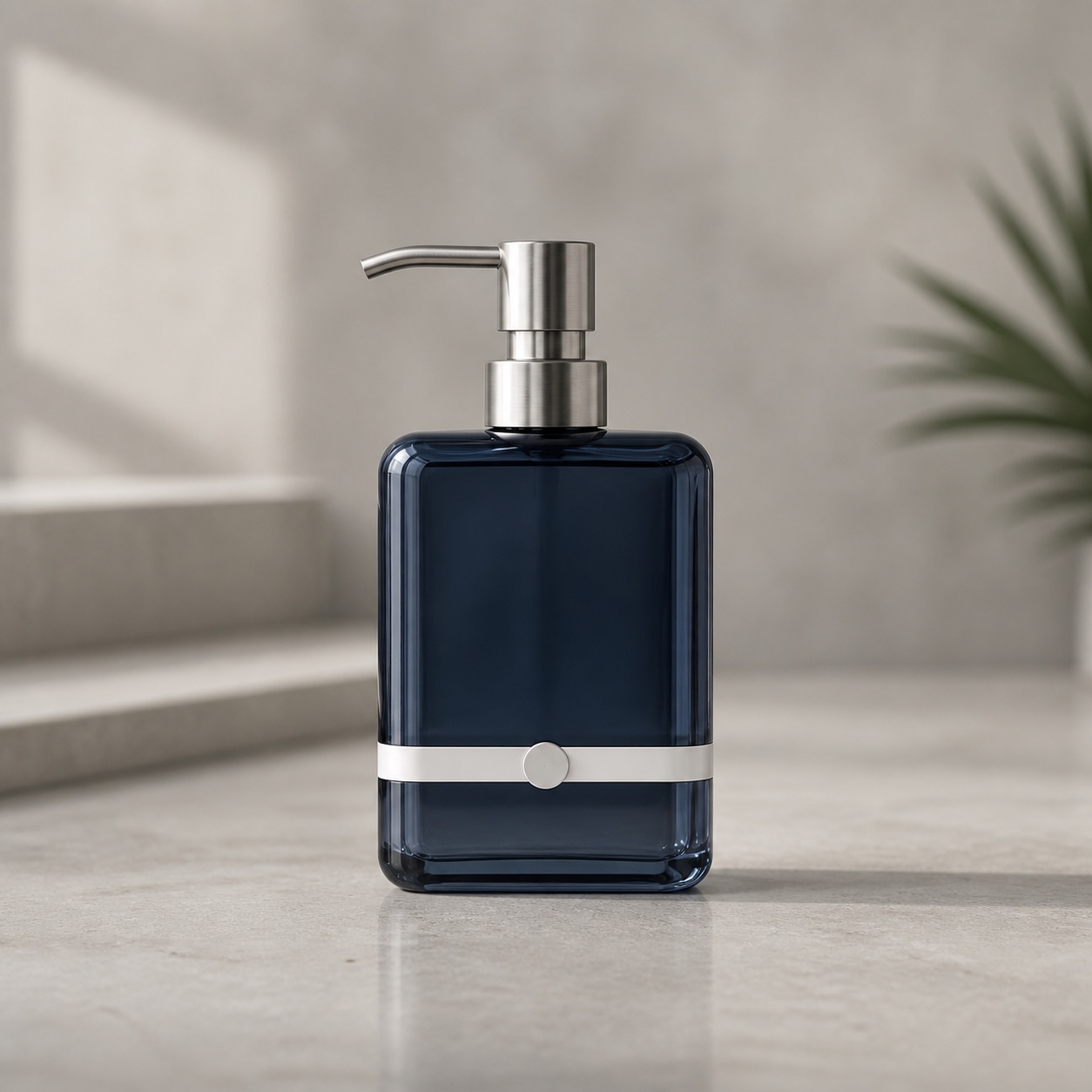
生成概念:场景方向可供讨论,但商品本身出现可见变化。
结果保留了单只瓶子、圆角矩形的大体轮廓和白色横带;但亮钴蓝变成深海军蓝,泵头与金属套筒结构改变,原有圆形细节移到白色横带并变成凸起装饰,镜头角度与商品比例也不同。这些是审核发现,不能据此宣称商品还原准确。如果任务要求如实呈现真实商品,应拒绝把这张图直接用于发布,或修正受影响的细节后重新审核。可以在商品摄影任务页查看这组对照及其边界;提示词 #2424保留了概念方向。
每次只审核和修改一个决定
- 对照验收说明。 在实际展示尺寸下检查主体、必须保留的细节、构图和留白,不要只看整体氛围。
- 标记每处差异。 把允许的场景变化与改变事实的变化分开。商品颜色、准确文案、数字、包装和真人肖像,都要对照获批准的资料核实。
- 决定下一步。 所有关键事实都正确时才保留结果;若只差构图,就做小范围调整;若商品身份已偏移,应回到源图与说明重新处理。更好看的背景不能抵消不准确的商品。
- 比较候选结果。 在历史记录或收藏保存有希望的结果及其提示词,再与下一次尝试比较。每轮只改变一个提示词决定或当前模型支持的控制项,才能看清改进原因。
不同模型支持的控制项与参考图行为并不相同。生成前在工作区核对当前模型的输入要求、输出画幅和实时积分估算。不要假设把同一提示词换到另一模型后,商品细节仍会保持一致。
在最终版位上验收
发布前检查每个需要的尺寸和裁切。留意主体边缘、反光、人物的手部与面部(如有)、已批准文案的可读性、与页面背景的对比,以及压缩后是否显露瑕疵。使用源图、人物、品牌或受保护设计时,先确认相应权限。把获批准的源文件、提示词、设置和最终选图放在一起,方便其他审核者追溯决定。
上面的结果因商品细节发生变化,仍只是概念图。可以借它练习审核方法,再把自己的已批准说明和参考素材带入图片工作区。只有在你主动选择后,才会开始生成。
下一步
把文章里的方法变成一次可检查的创作
把刚整理的创作方向带入提示词输入区,先检查想法与设置;只有在你主动点击生成后才会执行任务。