
从文字创作
用文字生成成品图、概念图、产品图和视觉草稿。
Grok Imagine Image 2.0
从文字创作
用文字生成成品图、概念图、产品图和视觉草稿。
从文字创作
用文字生成成品图、概念图、产品图和视觉草稿。
Grok Imagine Image 2.0 AI 图片生成器
围绕所选模型打造的专注图像工作区
使用 xAI 最新的图像模型 Grok Imagine Image 2.0 创作和编辑:更准确地遵循提示词,一次编辑可组合最多五张参考图。
- 使用与所选模型匹配的控制项
- 在同一工作区中保留提示词和参考输入
- 查看生成结果时不丢失上下文
- 从历史记录和已保存创作继续

对比能力匹配的替代模型
这些目录模型与 Grok Imagine Image 2.0 共享最强的已验证能力。选择工作区前先检查证据。
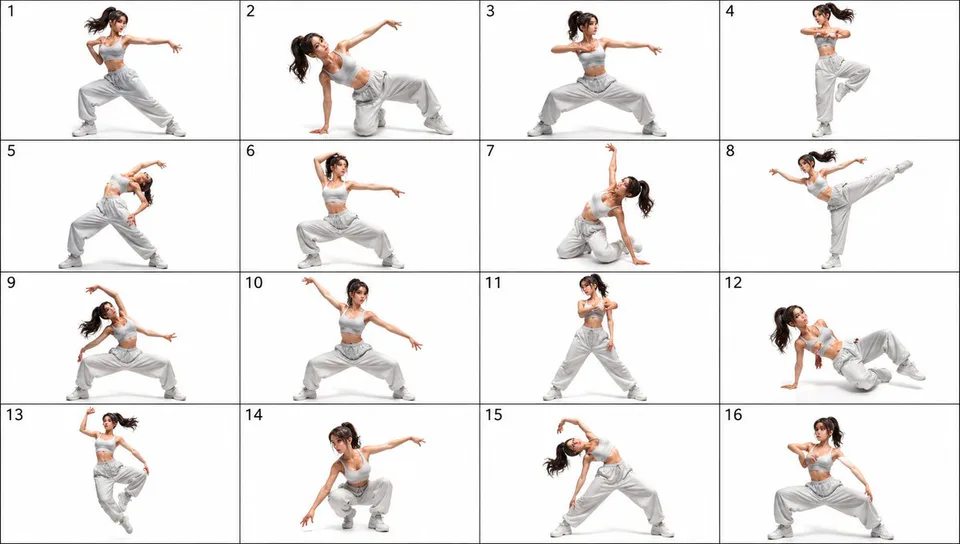
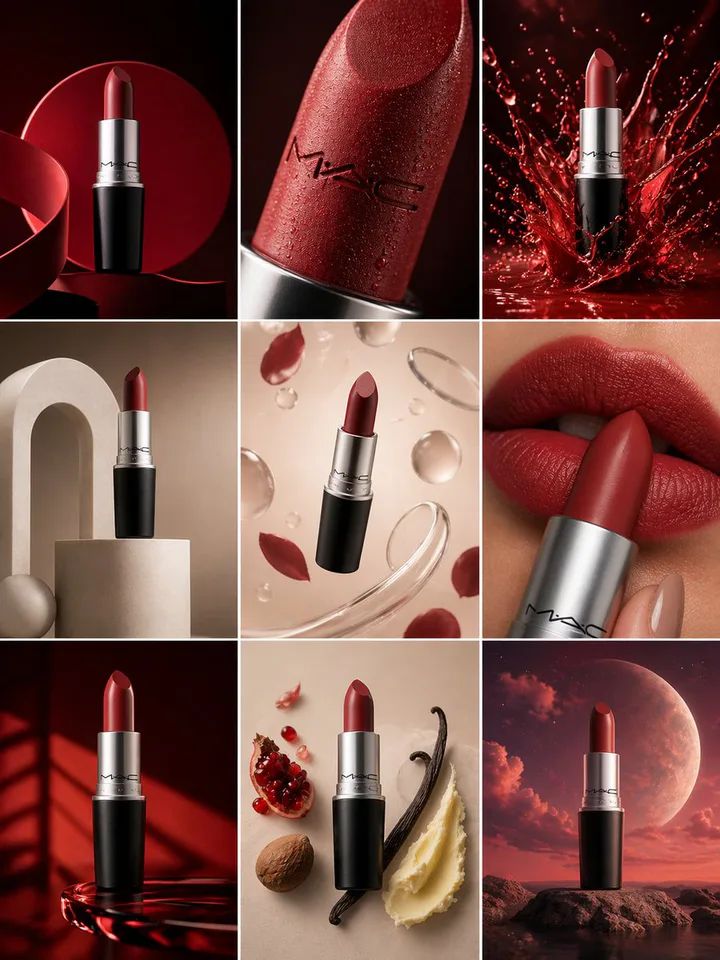
按任务探索图片生成器
按具体创作任务进入专用图片生成器,然后在其规范化的 CinePixel 工作区继续创作。
探索 Grok Imagine Image 2.0 提示词方向
载入起始方向到生成器,并根据视觉简报进行调整。
Grok Imagine Image 2.0 最擅长什么
在一个专注工作区中使用模型控制、参考图和持续保留的结果。
- 文生图
- 每次生成积分
- 起始 6 积分价格来源更新于
- 支持的画幅比例
- 16:9 · 9:16 · 1:1 · 3:2 · 2:3
- 输出格式
- PNG
- 图生图
- 每次生成积分
- 起始 6 积分价格来源更新于
- 支持的画幅比例
- 16:9 · 9:16 · 1:1 · 3:2 · 2:3
- 输出格式
- PNG
- 参考图容量
- 最多 5 张参考图
- 准确遵循细节丰富的场景提示词
- 一次编辑组合最多五张参考图
- 在一组图片中保持角色和产品一致
- 保留 xAI 大胆的风格,同时比 Grok Imagine 更可控
如何使用 Grok Imagine Image 2.0
按四个明确步骤使用实时工作台,并在决定下一步创作前先检查结果。
选择模型和工作流
从当前规范模型路由开始,选择符合简报的工作流,例如可用时选择文生图或图生图。
描述视觉方向
在提示词中写明主体、构图、光线、材质和必须保持的限制,并将最重要的细节放在前面。
添加参考图并调整设置
当所选工作流支持参考图时再添加,并只调整该工作流实际显示的比例、分辨率、格式及其他控制项。
生成前先检查
检查提示词、参考图、模型和输出设置;确认简报就绪后再点击“生成”。
Grok Imagine Image 2.0 常见问题
Grok Imagine Image 2.0 有什么新变化?
它能更准确地遵循细节丰富的提示词,一次编辑最多可组合五张参考图,有助于保持角色和产品一致。
选 Grok Imagine Image 2.0 还是 Grok Imagine?
需要基于参考图的精确编辑时选 Image 2.0;想快速得到有表现力的风格和方形编辑时选 Grok Imagine。
选择示例会直接开始生成吗?
不会。它只会填入提示词,供你在创作前检查方向。
可以继续在同一路由中工作吗?
可以。提示词示例会保留当前模型工作区及其设置。
使用 Grok Imagine Image 2.0 需要另外订阅吗?
不需要。CinePixel 以按量付费的积分运行 Grok Imagine Image 2.0,无需另外购买 ChatGPT、Gemini 或其他 AI 套餐。只有在生成图片时才会使用积分。
准备好塑造下一张图像了吗?
回到实时工作台,在开始创作前调整提示词、输入内容和输出设置。
比较图片模型
比较 CinePixel AI 图片模型的工作流、提供方、参考图与输出控制,核对当前积分区间,再进入经过验证的模型工作区开始创作。