
制作透明背景图片,用于抠图
用透明背景制作工具把主体单独分离出来,并在复用抠图之前检查边缘、发丝和玻璃部分。
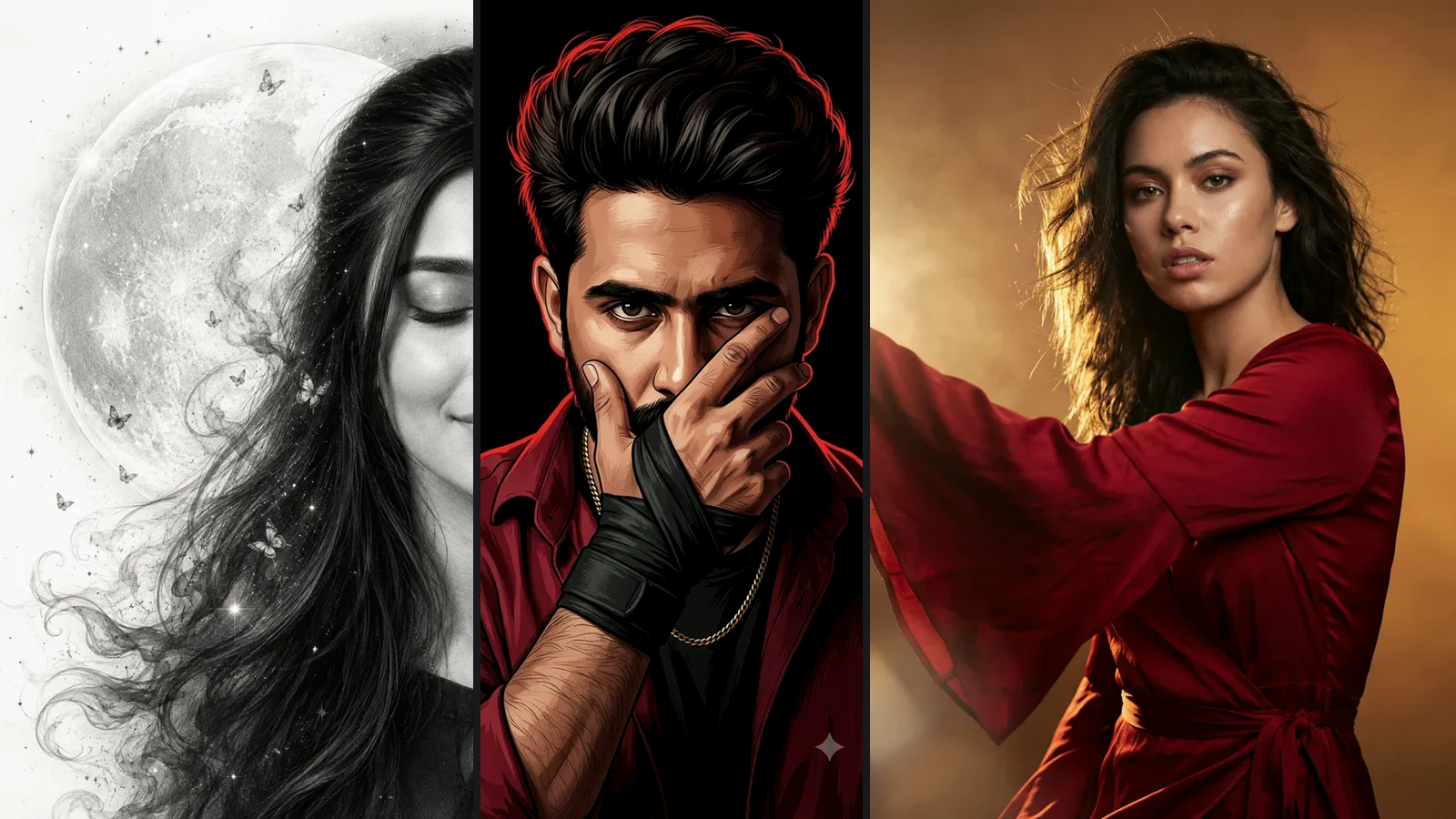
本指南将带你用透明背景制作工具从照片中分离出一个主体,并在使用前检查抠图效果。
从干净的原图开始
打开透明背景制作工具,上传不超过 10MB 的 JPG、PNG 或 WebP 文件。主体与背景越容易区分,工具的效果越好。先看看你的照片:深色外套靠着深色墙面,比同一件外套靠着浅色墙面更难分离。如果有两张照片可选,就选轮廓对比更清晰的那一张。
请保留原始文件。你需要拿它和结果对比,也可能需要用同一张原图重新生成。
选择输出设置
这个工具使用固定指令,因此无需编写提示词。它会识别照片中的主要主体。如果照片里有多个主体,请先裁剪,让你想保留的主体明显成为主角。
选择比例,或保持 Auto,让工具选择最接近的支持比例。分辨率可选 1K、2K 或 4K。如果之后要调整抠图尺寸,较高的分辨率能保留更多像素。生成前会显示所需积分。
了解工具生成的是什么
这一点需要说清楚。透明背景制作工具会把主体放在纯色背景上,方便你抠图。它不承诺生成带真正 Alpha 通道的文件。请把结果看作放在平整、统一底色上的独立主体,可以在排版或设计软件中轻松去掉底色。
实际使用中这意味着两件事。第一,如果下一步需要真正的透明,请在你的编辑软件中去掉纯色背景,并在那里检查轮廓。第二,不要把预览中看到的棋盘格图案当成透明。请打开下载的文件,确认它实际是什么。
检查边缘、发丝和玻璃
把完成的图片放大到 200% 或更大,沿着轮廓缓慢移动查看。以下区域值得仔细检查。
- 边缘。 看是否有残留旧背景颜色的细小光晕、曲线上的锯齿,或者显得模糊的软边。盒子、书脊这类直边应当保持笔直。
- 发丝和毛发。 细小发丝是最难处理的情况。检查散落的头发是否被切掉、合并成一整块,或者发丝之间残留旧背景。特别留意耳朵周围和头顶。
- 玻璃和透明物体。 玻璃杯、瓶子、眼镜都会透出身后的场景。背景改变后,物体可能显得扁平、浑浊或像实心块。检查物体内部在新的纯色背景前是否看起来可信。
- 阴影和倒影。 主体下方的阴影可能被去掉、保留或变成一块灰斑。请决定你是否需要它。如果不需要,请在编辑软件中去掉。
- 镂空处。 检查把手、环形部分、椅背以及手臂与身体之间的缝隙是否残留背景。
在编辑软件中,把抠图分别放在深色和浅色背景上查看。在一种背景上看不出来的问题,在另一种背景上会很明显。
修正问题并重新生成
如果边缘有问题,请用裁剪更紧的图片或轮廓更清晰的照片重新运行,并与原图对比。发丝和玻璃这类细节可能无法完全准确,请计划在编辑软件中完成最后的轮廓处理。
如果问题出在原图,请换一张光线更好、轮廓更清晰的照片。如果产品的背景很杂乱,也可以试试产品背景更换工具,它用于把产品放进新场景。需要修改小范围区域时,AI 照片编辑器可以让你描述一处精确的修改。想了解如何写清晰的编辑说明,请阅读用清晰的说明编辑照片。
分享前的检查清单
把抠图放进设计稿或发给别人之前,请逐项检查。
- 以完整尺寸打开下载的文件,确认它是你要保留的那一张。
- 放大查看整个轮廓,确认没有残留光晕、缺失部分或杂散斑块。
- 分别在深色和浅色背景上测试。
- 如果你的排版需要真正的透明,请确认已经去掉纯色底。
- 确认你有权使用该主体,尤其是涉及人物或品牌标志时。
- 保留原始照片,以备需要重新生成。
下一步
把文章里的方法变成一次可检查的创作
把刚整理的创作方向带入提示词输入区,先检查想法与设置;只有在你主动点击生成后才会执行任务。