
AI写真ツール
顔ぼかし:写真の顔をぼかす:一人の顔だけ、または全員の顔を隠す
写真をアップロードし、メモで隠したい顔を指定します。CinePixel はモデルに顔を均一にぼかすよう依頼し、それ以外はそのままにします。
写真をアップロード
性的・有害なコンテンツや、本人を偽る加工は禁止されています。遵守事項: 利用ポリシー
結果
編集した写真はここに表示されます。履歴にも保存されます。
別の指示を使いたい場合は、画像エディターで自分で書けます。画像エディターで開く
顔ぼかし でできること
- 被写体とタスク以外の部分を保つようモデルに指示します。
- 実行前に必要なクレジットを表示します。
- 元の写真を結果の横に並べて比較できます。
結果はAIによって生成されたものです。共有や印刷の前に、元の画像を残して細部を比較してください。
顔ぼかし のサンプル結果
CinePixel の画像エディターで、このツールの編集指示とカタログ画像を使って生成した実際の結果です。結果は写真や設定によって変わるため、使用前に確認してください。
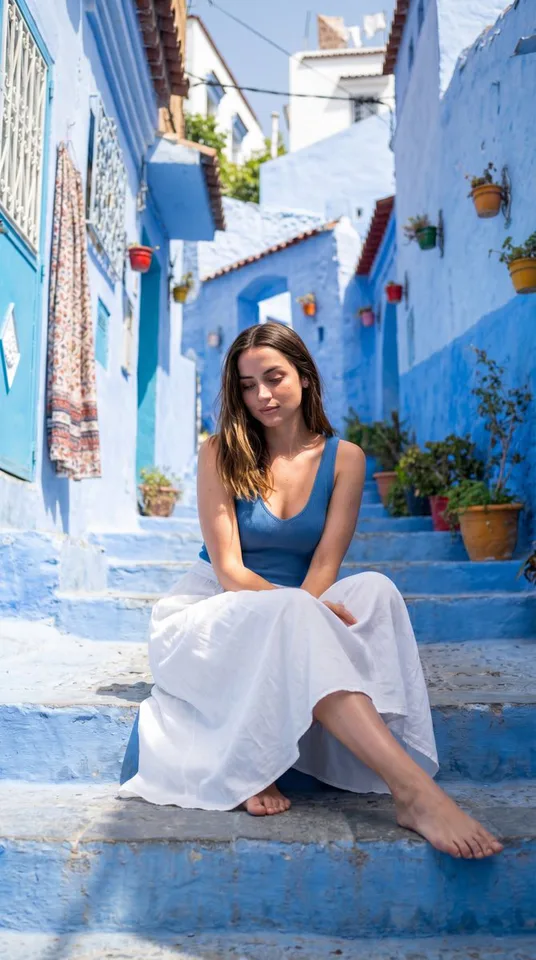
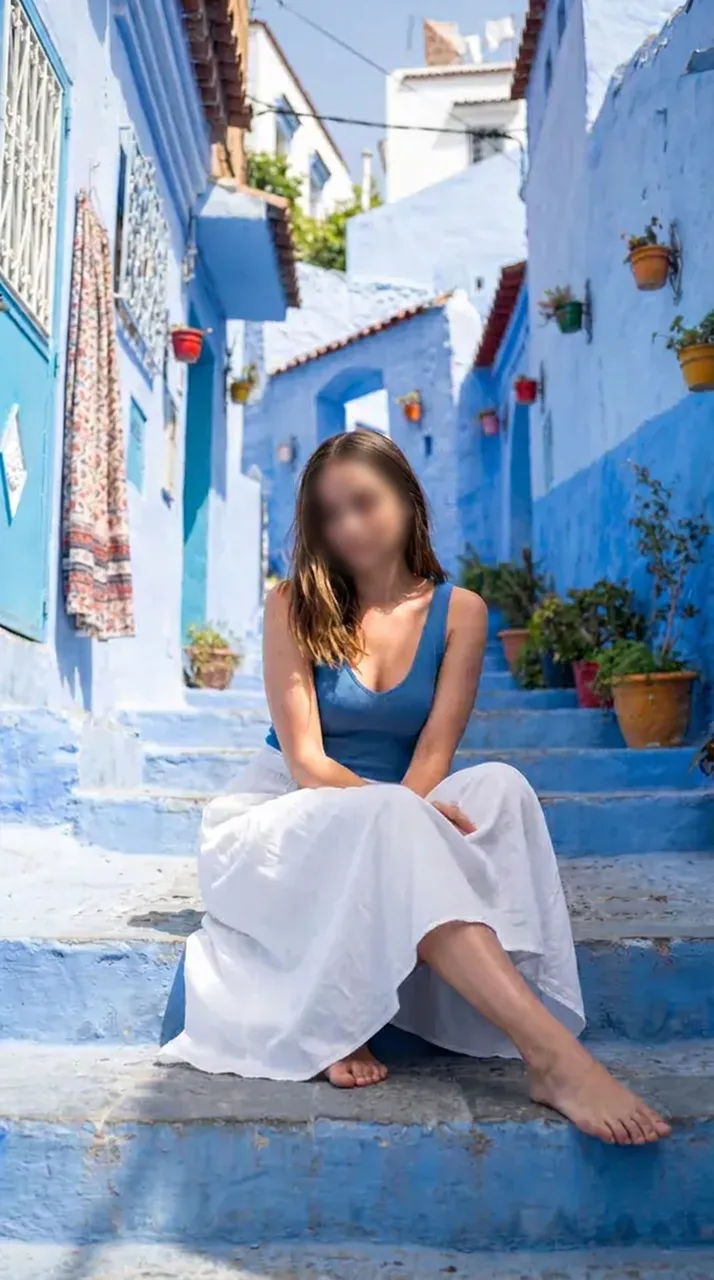
顔を確認してから階段を見比べる
この CinePixel の結果では座っている人物の顔にぼかしが入っています。髪の生え際と青い階段を元画像と見比べ、拡大してぼかしの範囲を確認します。服装や場所は見えるままなので、自分の画像でも共有前に確認してください。

顔ぼかしとは?
写真は共有したいけれど一部の人は分からないようにしたいときに顔をぼかします。クラスやチームの集合写真に写るほかの子ども、街や旅行先で後ろに写った通行人、お店の写真のお客さん、スクリーンショットやレシートの顔、賃貸や不動産の写真の人などです。「左の赤い帽子の男の子」のように位置と服装で書くとその一人だけ、「全員の顔」と書くと全員をぼかします。ぼかしは均一で強く、写真のほかの部分はそのままの想定です。ぼかしが隠すのは顔で、人そのものではありません。服、名札、映り込みで分かることもあるので、投稿前に確認してください。
顔ぼかしの使い方
- 01
写真をアップロード
編集したい写真を追加します。最良の結果を得るには、元のファイルまたは高品質なスキャンを使ってください。
- 02
メモにしたいことを書く
「ぼかしたい顔」に、たとえば「左の女性と青い帽子の男性」のように書きます。クレジットを確認して生成します。
- 03
元の写真と結果を比べる
隠したい人を一人ずつ拡大して、顔が読み取れないか確認してください。端にある小さな顔も見てください。
- 04
確認した結果をダウンロード
気に入った結果をダウンロードします。結果はすべて履歴にも保存されます。
顔ぼかしの特長
指定した顔だけをぼかす
メモで隠す人を伝えるので、写したままにしたい友人には手を加えません。
すべての顔を一度に
メモに「すべての顔」と書くと、画面に見える顔をすべてぼかすようモデルに依頼します。
均一で強いぼかし
軽い柔らかさではなく、目鼻立ちが読み取れない程度の強さを目指します。
顔ぼかしでできること
学校やチームの写真に写るほかの子
自分の子どもは見えるまま、クラスメートやチームメイトの顔をぼかしてから家族や SNS に投稿します。
街や旅行の写真の通行人
観光地や繁華街で後ろに写った人の顔をぼかします。人が多いときは「全員の顔」と書きます。
物件写真、レビュー、スクリーンショット
賃貸、店舗、不動産の写真や、証拠として共有するスクリーンショットの顔を隠します。
顔ぼかしでより良い結果を出すコツ
- 一番右の男性のように、服装や位置で人物を書くと、モデルが正しい顔を選びやすくなります。
- 顔が十分大きく写った鮮明な写真を使ってください。とても小さい顔は漏れやすいです。
- 複数枚出力して、指定した顔がすべて隠れているものを選びましょう。
顔ぼかしのよくある質問
- 使用前に何を確認しますか?
- 隠したい人を一人ずつ拡大して、顔が読み取れないか確認してください。端にある小さな顔も見てください。
- 顔をぼかせば身元は分からなくなりますか?
- 必ずしもそうではありません。髪、服、タトゥー、名札、場所で分かることがあります。確実に隠すなら、塗りつぶしやローカルでの切り取りを行い、書き出したファイルを確認してください。
- 全員の顔を一度にぼかすには?
- メモに「全員の顔」と書きます。見えている顔はすべてぼかされます。あとで写真の端や背景の小さな顔を確認してください。
- 写真のほかの部分は変わりますか?
- ぼかした顔以外はそのままの想定ですが、生成し直した画像は元と少し違うことがあります。元の写真を消す前に見比べてください。