
Guide執筆: CinePixel読了目安3分
追加・置換・削除・修復・拡張
対象領域を説明して操作を選択します。文章で指示する画像編集であり、マスクブラシはありません。
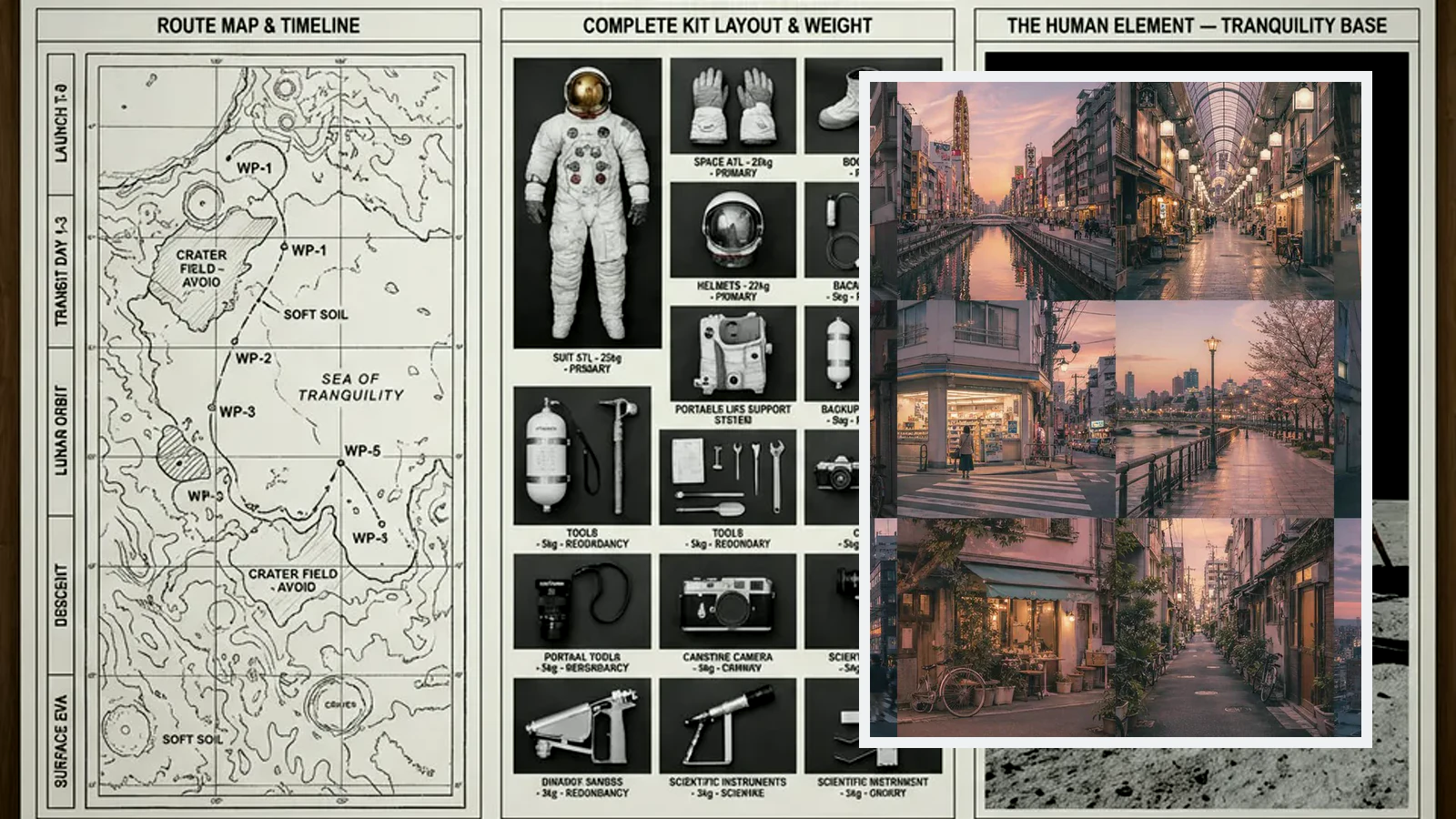
対象領域を説明して操作を選択します。文章で指示する画像編集であり、マスクブラシはありません。
編集権限のある元画像を準備
所有または編集許可のある JPG、PNG、WebP を使い、元ファイルを保存します。プレビューと画像サイズの読み込みが終わってから生成してください。出力は新しい生成画像で、元ファイルのレイヤー編集ではありません。
範囲を限定した編集指示を書く
3つの項目をすべて入力し、見える領域を具体的に指定します。文章はモデルへの指示であり、ピクセルマスクではありません。拡張する場合は出力比率を選び、追加する背景を説明してください。
- 何を変更しますか?
- 対象領域はどこですか?
- 何を残す必要がありますか?
塗りつぶし操作を1つ選択
追加 · 置換 · 削除 · 修復 · 拡張
指示の例を確認
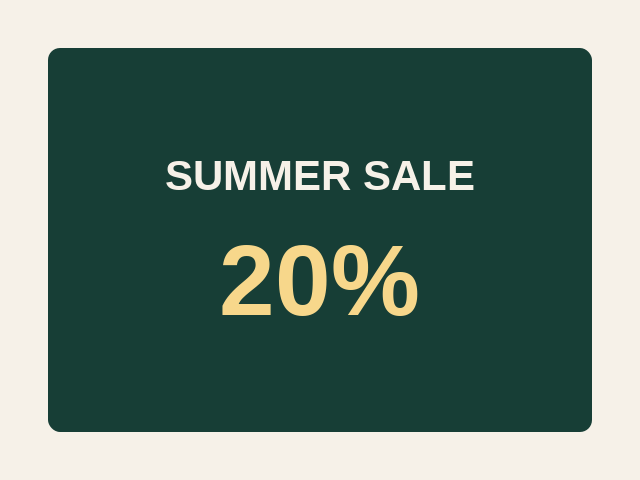
無地の背景だけを暖かいベージュの面に変更します。SUMMER SALE、20%、書体、カードの比率は残します。
これは指示の例であり、検証済みの AI 出力ではありません。使用前に文字、数字、輪郭、レイアウト全体を比較してください。
生成と安全な復帰
現在の料金、解像度、出力数を確認します。各出力は既存の画像ジョブとクレジット処理を利用します。料金取得に失敗したら更新してください。開始応答が不明な場合は、再度作成する前に履歴を確認します。通信エラーだけではジョブが存在しないとは判断できません。
画像全体を比較する
対象領域、輪郭、影、反復する質感、顔、ラベル、数字、未編集領域を実寸で確認します。保持を指示しても AI が変える場合があります。事実を示す文字、人物の特徴、商品の形状が変わった結果は使わず、元画像と出力を一緒に保存してください。
編集を続ける
次のステップ
ワークフローを、確認できる作品に変える
いま固めた方向性をプロンプト欄に取り込み、アイデアと設定を確認してから、進める準備ができたときだけ生成します。