
AI写真ツール
カラースプラッシュ写真加工:カラースプラッシュ:白黒写真で一つだけ色を残す
写真の中の物をひとつ指定すると、その色を残して残りを白黒にするようモデルに依頼します。形やディテールは元の位置のままです。
写真をアップロード
性的・有害なコンテンツや、本人を偽る加工は禁止されています。遵守事項: 利用ポリシー
結果
編集した写真はここに表示されます。履歴にも保存されます。
別の指示を使いたい場合は、画像エディターで自分で書けます。画像エディターで開く
カラースプラッシュ写真加工 でできること
- 被写体とタスク以外の部分を保つようモデルに指示します。
- 実行前に必要なクレジットを表示します。
- 元の写真を結果の横に並べて比較できます。
結果はAIによって生成されたものです。共有や印刷の前に、元の画像を残して細部を比較してください。
カラースプラッシュ写真加工 のサンプル結果
CinePixel の画像エディターで、このツールの編集指示とカタログ画像を使って生成した実際の結果です。結果は写真や設定によって変わるため、使用前に確認してください。
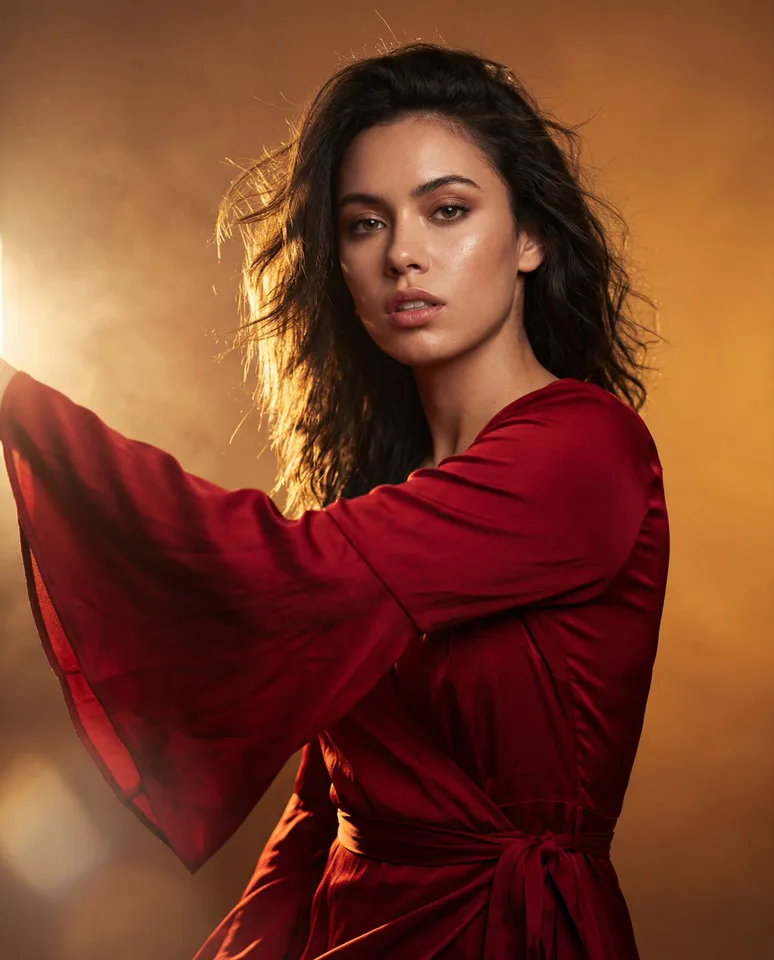
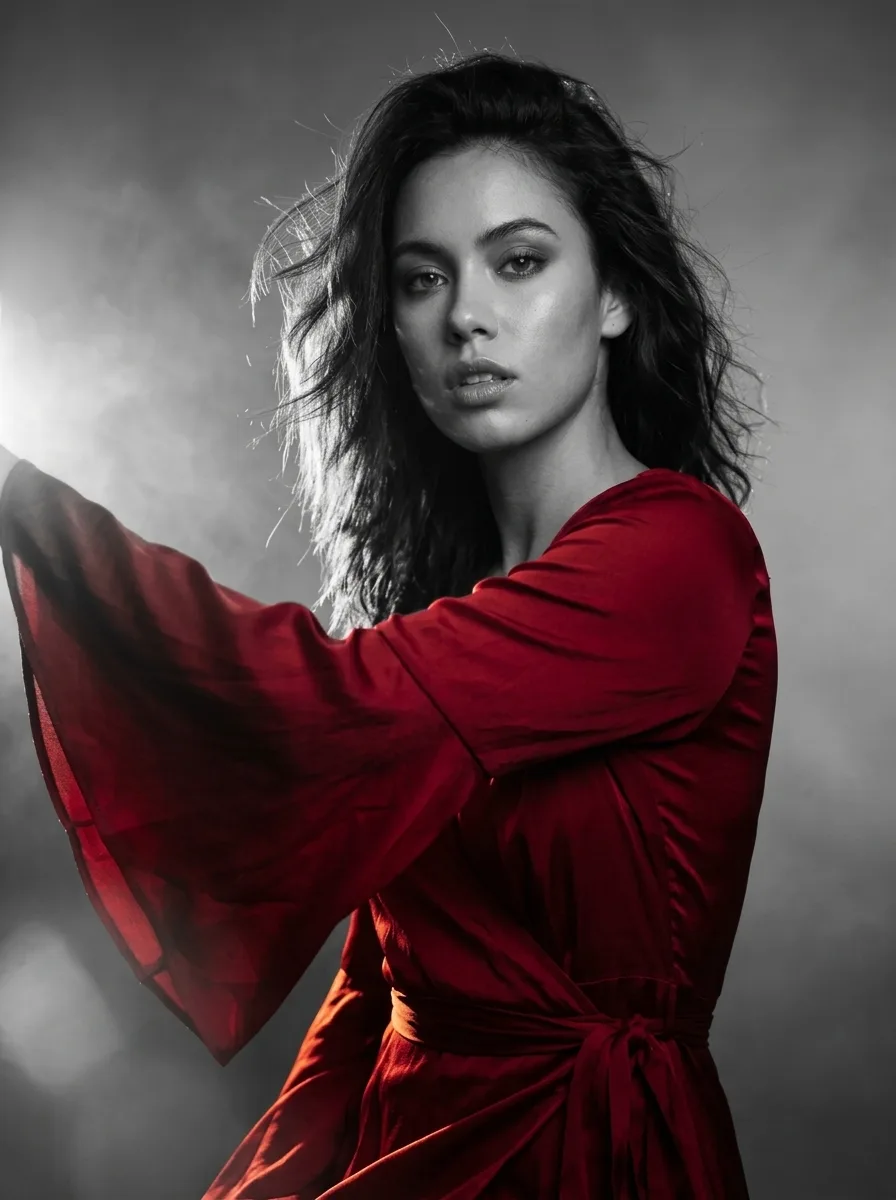
襟と袖の赤を確認する
CinePixel のこの作例では服の赤が残り、背景の暖色の光は灰色になっています。髪に接する襟と明るい袖の縁を見比べます。肌や背景に赤が残ったり、布が部分的に灰色になったりしていないか確認します。

カラースプラッシュ写真加工とは?
カラースプラッシュ写真は、一つだけを色付きのまま残し、ほかをすべて白黒にします。結婚式の赤いドレス、花嫁のブーケ、街の黄色いタクシー、雨の中の赤い傘、子どもの風船、灰色の壁の青いドア、フラットレイの商品一つなどがよく選ばれます。メモに物の名前、色、位置を書きます(例:左の赤い傘)。その物だけが元の色を保ち、輪郭もきれいに分かれます。背景にある同じ赤いものは灰色になるはずなので、保存前にそこを確認してください。
カラースプラッシュ写真加工の使い方
- 01
写真をアップロード
編集したい写真を追加します。最良の結果を得るには、元のファイルまたは高品質なスキャンを使ってください。
- 02
メモにしたいことを書く
「色を残したい物」に、たとえば「左側の赤い傘」のように書きます。クレジットを確認して生成します。
- 03
元の写真と結果を比べる
色を残した物の縁を見て、まわりのグレーの部分に色がにじんでいないか確認してください。
- 04
確認した結果をダウンロード
気に入った結果をダウンロードします。結果はすべて履歴にも保存されます。
カラースプラッシュ写真加工の特長
色と位置を添えて一つを指定
「赤」だけでなく「中央の赤いドレス、両袖も含む」と書きます。色と位置があると、赤いものが複数あってもどれを残すか伝わります。
色を残した物の輪郭を確認
物と肌、髪、背景の境目を拡大します。色が輪郭からはみ出していないか、暗いしわの中が灰色になっていないかを見ます。
ほかの同じ色を探す
赤いライト、看板、唇、映り込みが灰色になっているか確認します。物の外に色が残っていたら、メモを絞ってもう一枚作ってください。
カラースプラッシュ写真加工でできること
結婚式やイベントの写真
ブーケやブライズメイドのドレスだけ色を残し、周りの人は白黒にします。
街歩きや旅行の写真
黄色いタクシー、赤い電話ボックス、青いボートを、灰色の街や港の中で色付きのまま残します。
商品を目立たせる
フラットレイの中で一つだけ色を残し、小物は灰色にしてフィードで目立たせます。
カラースプラッシュ写真加工でより良い結果を出すコツ
- 物の色と位置を添えて指定します。例:左側の赤い傘。
- 選んだ色が画面の他の場所に出てこない写真を選んでください。
- 2枚生成して境界線を比べてください。切り抜きの線は結果ごとに変わることがあります。
カラースプラッシュ写真加工のよくある質問
- 使用前に何を確認しますか?
- 色を残した物の縁を見て、まわりのグレーの部分に色がにじんでいないか確認してください。
- メモには何を書けばいいですか?
- 物を一つ、色か位置を添えて書きます(例:中央の黄色いレインコート)。長いリストより短く具体的なほうがうまくいきます。
- 二つの物の色を残せますか?
- 指定した一つの物を前提にしています。複数書くと色が消えるものも出るので、一つずつ作ってください。
- 灰色の部分に少し色が残るのはなぜですか?
- 物が似た色のものに接していると、境目を見誤ることがあります。物をもっと正確に書くか、もう一枚作ってください。