
Guide執筆: CinePixel読了目安2分
AIで画像内の文字を置換
画像をアップロードし、正確な元の文字と置換後の文字を入力します。生成後は文字と周囲のデザインを確認してください。
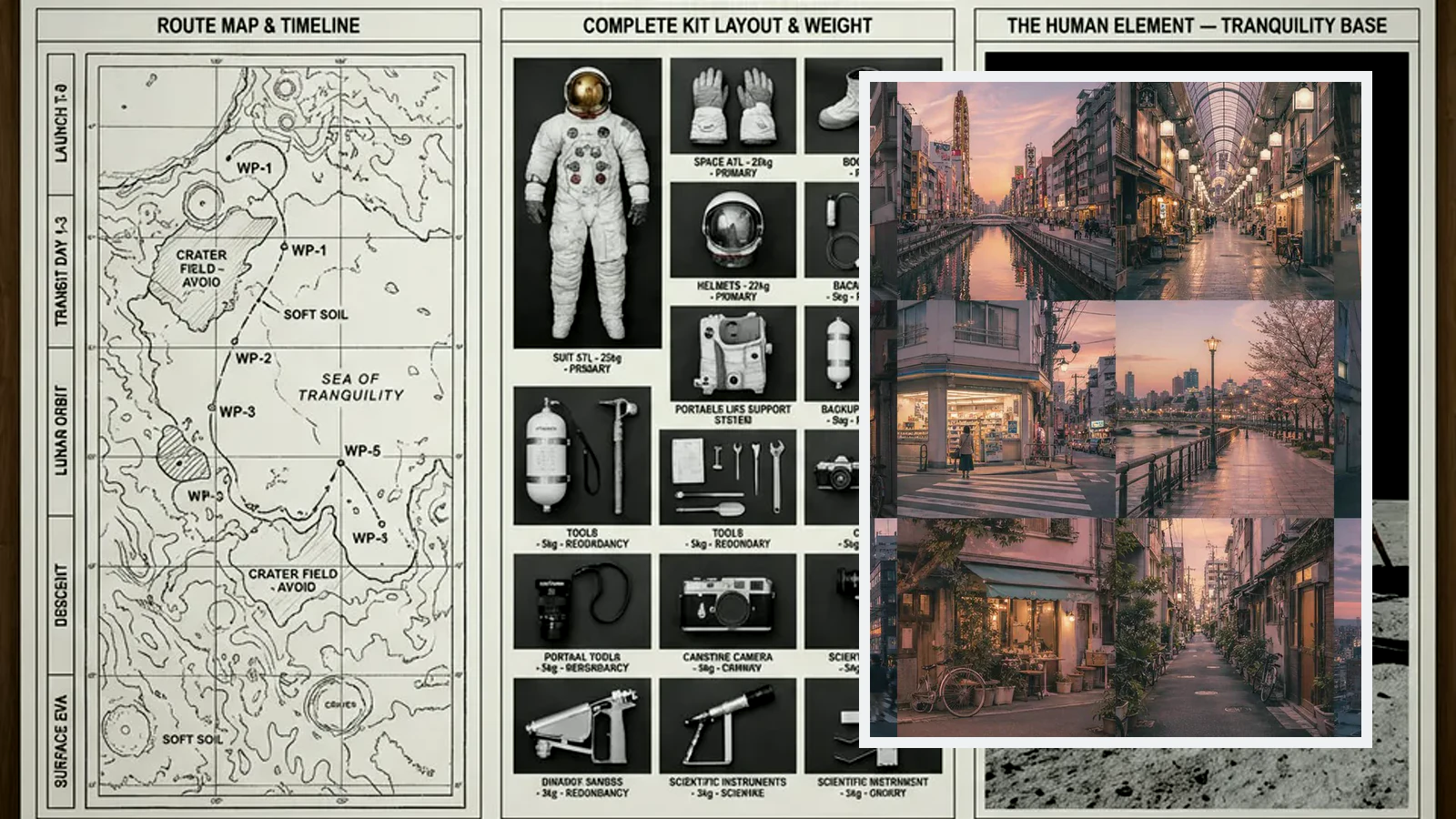
画像をアップロードし、正確な元の文字と置換後の文字を入力します。生成後は文字と周囲のデザインを確認してください。
元の画像を準備
所有または編集許可のあるJPG、PNG、WebP画像を使用します。プレビューとサイズの読み込みが終わるまで待ってください。自動比率は対応する最も近い比率を選び、元画像と同じピクセル数を保証するものではありません。
作業を設定
解像度と枚数を選び、現在の料金を確認してからログインして生成します。各画像は独立したジョブです。開始に失敗しても元画像と設定は保持されます。
例に沿って操作
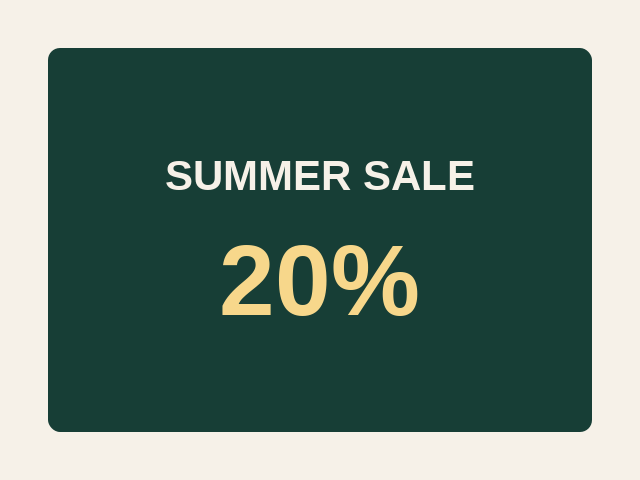
SUMMER SALEと20%を含むオリジナルのサンプルカード。
SUMMER SALEをAUTUMN SALEに置換し、20%は維持します。
綴り、間隔、数字を確認します。これは変更目標の例であり、検証済みのモデル出力ではありません。
使用前に確認
元画像と結果を実際のサイズで比較し、文字、数字、輪郭、被写体の細部を確認します。自然に見えても事実が変わる場合があります。元画像を保管し、条件を満たさない案は使用しないでください。
この作業は一致する文字の置換をモデルに指示します。選択ブラシはありません。同じ文字が複数ある場合はすべて確認してください。
クレジットと復旧
料金を取得できない場合は更新してください。料金が上がった場合は再確認が必要です。状態確認がタイムアウトした場合や開始結果が不明な場合は、再生成の前に履歴を確認します。
編集を続ける
次のステップ
ワークフローを、確認できる作品に変える
いま固めた方向性をプロンプト欄に取り込み、アイデアと設定を確認してから、進める準備ができたときだけ生成します。