
Guide作者:CinePixel阅读约 2 分钟
只修改照片中指定的内容
上传有权编辑的原图,用三个字段写清要改什么、改哪里、保留什么,生成后在实际尺寸下对照原图检查边缘、文字和未修改区域。
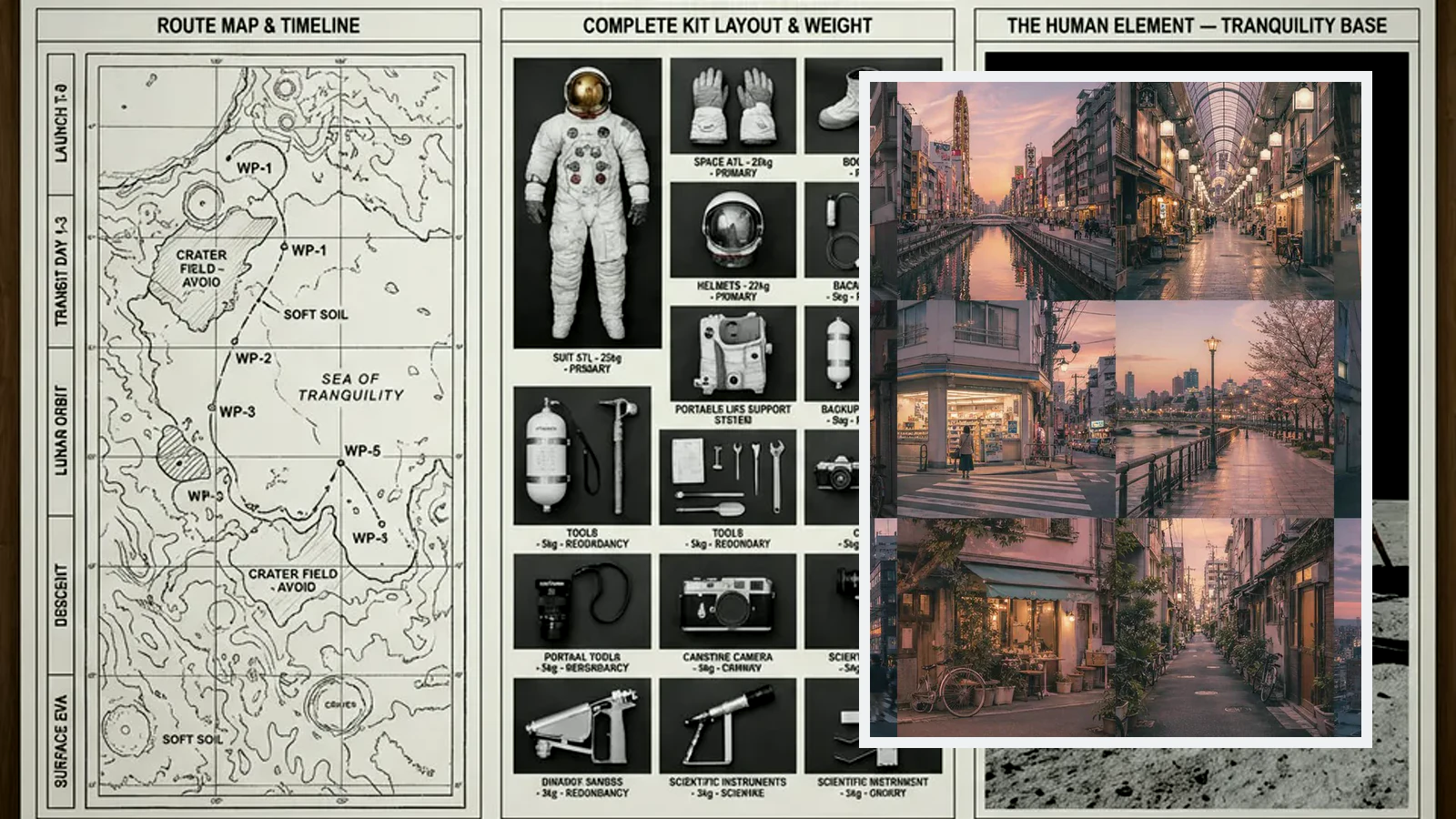
上传原图,描述一项修改,并明确需要保留的细节。生成后与原图对照审阅。
准备有权编辑的原图
使用你拥有或获准编辑的 JPG、PNG 或 WebP 图片,并保留原始文件。等待预览和图片尺寸加载完成后再生成。输出是新生成的图片,不是对原文件的分层编辑。
写清有边界的编辑简报
填写全部三个字段,指定一处可见区域,避免要求完全无关的整体重设计。文字描述用于指导模型,不会提交像素遮罩。扩图时请选择输出比例,并描述需要补充的背景。
- 需要修改什么?
- 目标区域在哪里?
- 哪些细节必须保留?
跟着示例检查简报
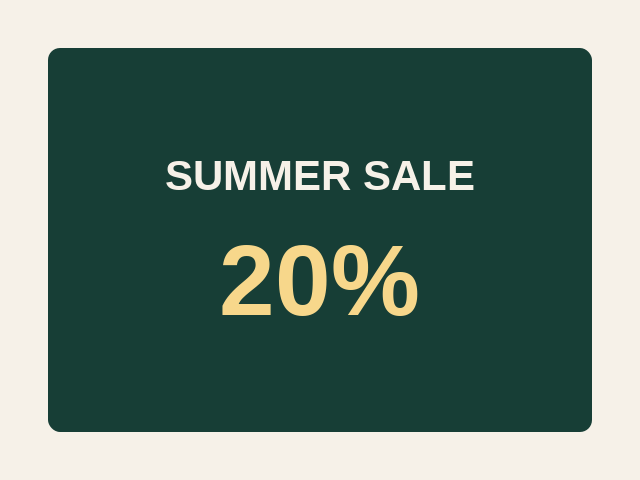
将纯色背景改为暖米色表面。只修改背景,保留 SUMMER SALE、20%、字体与卡片比例。
这是示例简报,不是经过验证的 AI 结果。使用输出前,请对照文字、数字、边缘和完整排版。
生成与安全恢复
核对当前报价、输出分辨率和数量。每张输出复用现有图片任务和积分流程。报价失败时先刷新;提交响应不明确时先检查历史记录,再决定是否新建任务。网络失败不等于任务一定没有建立。
检查完整图片
按实际尺寸检查目标区域、边缘、阴影、重复纹理、人脸、标签、数字以及未修改区域。即使简报要求保留,AI 仍可能改变这些细节。拒绝修改事实文字、身份或商品几何的结果,并同时保留原图和输出。
继续编辑
下一步
把文章里的方法变成一次可检查的创作
把刚整理的创作方向带入提示词输入区,先检查想法与设置;只有在你主动点击生成后才会执行任务。