
竖版、横版还是方形:为 AI 图片选择画幅
按图片的使用位置选择竖版、横版或方形,在生成前设置比例,需求变化时再转换画幅。
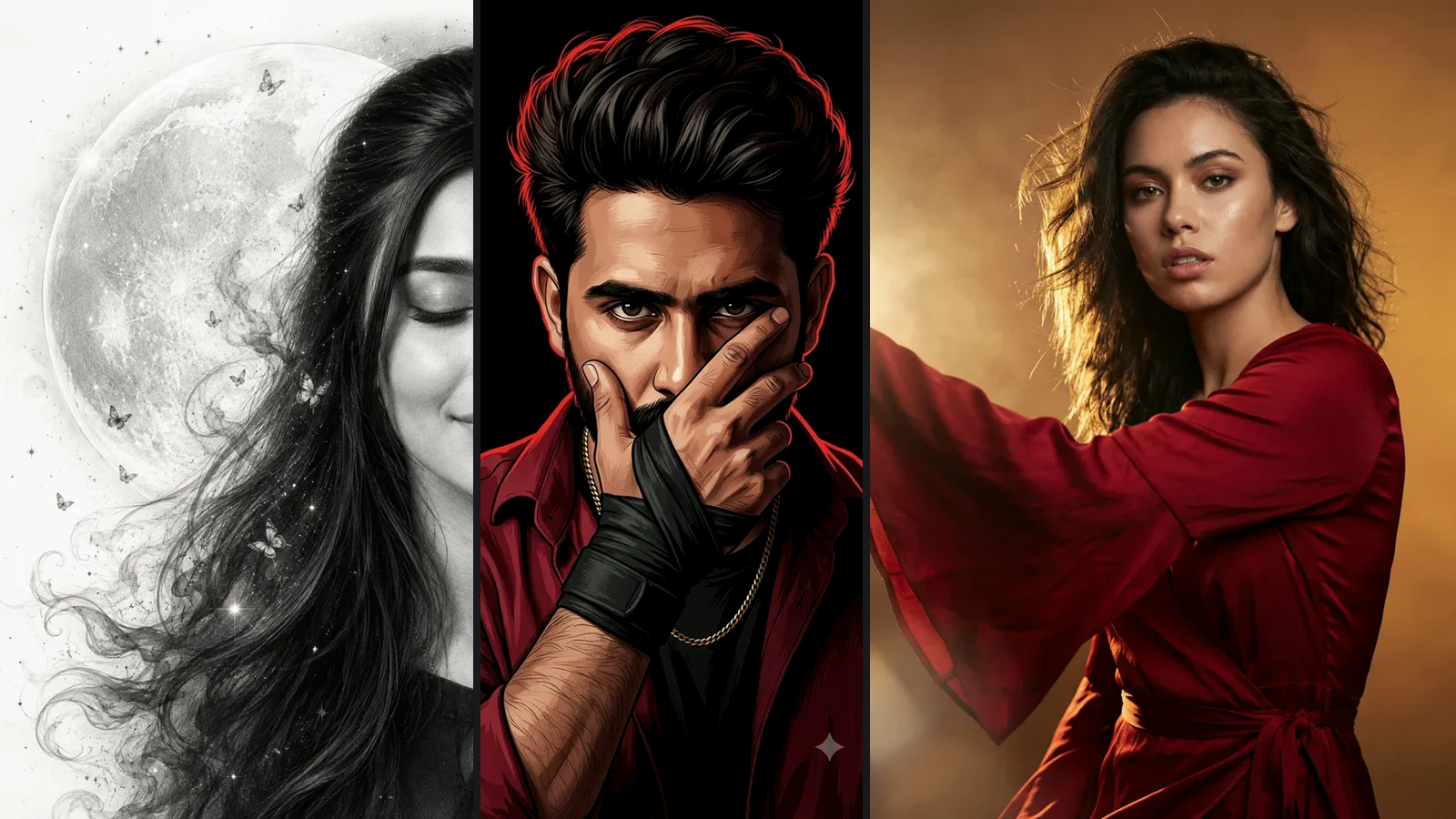
本文带你根据图片的展示位置选择竖版、横版或方形,在生成器里设置比例,并在画幅不合适时补救。
先确定图片的使用位置
画幅比多数人想象的更重要。竖图硬裁成宽横幅,主体会丢失;横图放进手机快拍,上下会留下大片空白。写提示词之前,先写一句“这张图将用于……”,并说明位置,例如手机快拍、博客头图、商品列表或头像。
让画幅匹配用途
先参考下面的做法,再对照发布平台的规则确认。
- **竖版(高大于宽):**手机快拍和竖向帖子、海报、书籍封面、手机壁纸,以及全身人物。
- **横版(宽大于高):**博客头图、视频缩略图、频道横幅、幻灯片、桌面壁纸和开阔的风景。
- **方形:**头像、网格帖子、商品卡片和图标。
拿不准时,看主体。单人站立适合竖版,城市天际线适合横版,居中的物体加纯色背景适合方形。
生成前先设置比例
在文生图和图生图中,生成前可以选择比例。在图生图里,“自动”会选出最接近上传文件的受支持比例,想保留原图形状时很方便。目的地已经确定时,请选择固定比例。
提示词里也要写出画幅。例如“竖向构图,头顶上方留出空间”或“横向画面,主体位于左侧三分之一处”,这些描述能让布局更贴合画框。需要措辞建议,可以阅读如何写出可复核的 AI 图片提示词。
接着设置其他选项:输出数量为 1 到 4 张;照片工具还可以选择 1K、2K 或 4K 分辨率。生成前会显示积分消耗,生成需要登录。开始前可以修改提示词,生成结果会保存在历史记录中,方便日后比较不同画幅。
把现有图片转换成另一种画幅
有时画面不错,画幅却不对。你有三种做法,各自作用不同。
- 扩展画面。竖图转横图专门把竖图变成横图。它会在两侧补充新内容,因此是一项 AI 任务,会先显示积分消耗,结果需要你自己检查。AI 图片扩展的原理相同,可用于其他方向。
- **裁剪。**裁剪会去掉图片外侧部分。操作简单,但可能切掉主体,请查看预览。
- 调整为准确像素。图片尺寸调整在浏览器中运行,你可以选择宽度、高度和格式。它不会生成新的画面内容,放大也不能恢复细节。想了解适应边界、裁剪与拉伸的区别,请阅读调整、裁剪或扩展图片。
简单的判断:需要新内容就扩展;只想换一个取景范围,就裁剪或调整尺寸。
同时为两种画幅做准备
许多项目需要不止一种画幅,比如宽头图和方形社交卡片。先用最重要的画幅生成主图,并在主体周围留出余地。主体靠近中央、周围是简洁区域的图片,比主体贴边的图片更容易同时适应方形裁剪和更宽的画框。
发布前检查
发布或分享图片之前,请检查以下几点。
- 在最终画幅里主体完整可见,边缘没有被切掉。
- 比例或像素尺寸符合目的地的要求。
- 经过扩展或裁剪后,人脸、手部和文字依然正确。
- 扩展出的新区域在光线、颜色和透视上与原图自然衔接。
- 导出格式适合用途:需要透明时用 PNG,普通照片用 JPG 或 WebP。
- 保留了原始文件,第一次不满意时可以重新开始。
如果有问题,调整比例或提示词后重新生成。由于每个结果都保存在历史记录中,你可以先比较各个版本再做决定。
下一步
把文章里的方法变成一次可检查的创作
把刚整理的创作方向带入提示词输入区,先检查想法与设置;只有在你主动点击生成后才会执行任务。