
縦長・横長・正方形:AI画像の比率の選び方
画像を使う場所に合わせて縦長、横長、正方形を選び、生成前に比率を設定します。後から比率を変える方法も紹介します。
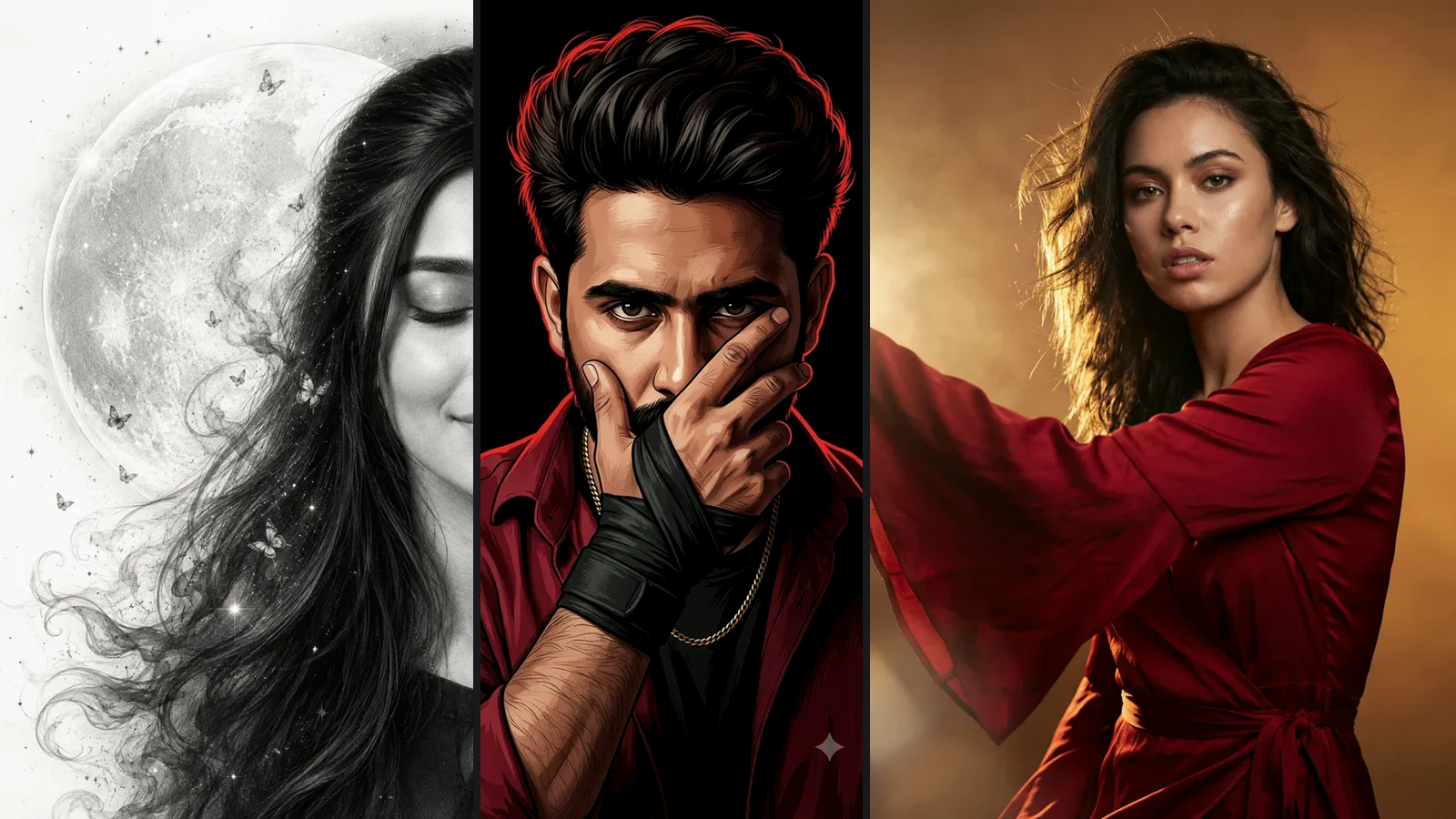
このガイドでは、AI画像を表示する場所に合わせて縦長・横長・正方形を選び、ジェネレーターで比率を設定し、後から形が合わなかったときに直す方法を学びます。
画像を使う場所から始める
画像の形は、思っている以上に重要です。縦長の画像を横長のバナーに切り抜くと、主役が切れてしまいます。横長の画像をスマートフォンのストーリーに置くと、上下に大きな余白ができます。プロンプトを書く前に「この画像は〜で使う」と一行で書き、スマートフォンのストーリー、ブログのヘッダー、商品一覧、プロフィール画像など、場所を決めておきましょう。
用途に合わせて形を選ぶ
出発点として次を使い、公開先のルールと照らして確認してください。
- **縦長(高さが幅より大きい):**スマートフォンのストーリーや縦型の投稿、ポスター、本の表紙、スマートフォンの壁紙、全身の人物。
- **横長(幅が高さより大きい):**ブログのヘッダー、動画のサムネイル、チャンネルバナー、スライド、デスクトップの壁紙、広い風景。
- **正方形:**プロフィール画像、グリッド投稿、商品タイル、アイコン。
迷ったときは被写体で考えます。立っている一人の人物は縦長、街のスカイラインは横長、無地の背景に置いた中央の物は正方形が向いています。
生成する前に比率を設定する
テキストから画像と画像から画像では、生成前に比率を選べます。画像から画像では、「自動」がアップロードしたファイルに最も近い対応比率を選ぶので、元の形を保ちたいときに便利です。行き先が決まっているなら、固定の比率を選びましょう。
プロンプトにも形を書きます。「頭上に余白のある縦長の構図」「左三分の一に被写体を置いた横長の景色」のように書くと、レイアウトが枠に合いやすくなります。書き方に迷う場合は確認しやすいAI画像プロンプトの書き方を読んでください。
そのほかの設定も行います。出力は1〜4枚から選び、写真ツールでは解像度を1K、2K、4Kから選べます。クレジットの消費量は生成前に表示され、生成にはサインインが必要です。開始前にプロンプトを編集でき、結果は履歴に保存されるため、後で形を比べられます。
既存の画像を別の形に変換する
画像は良いのに形が合わないことがあります。方法は三つあり、それぞれ働きが違います。
- シーンを広げる。縦長から横長へのコンバーターは、縦長の画像を横長にするためのツールです。左右に新しい内容を加えるため、AIの処理になり、先にクレジット消費量が表示され、結果は自分で確認する必要があります。AI画像拡張も、ほかの方向に対して同じ仕組みです。
- **トリミングする。**トリミングは画像の外側を取り除きます。簡単ですが、被写体が切れることがあるのでプレビューを確認してください。
- 正確なピクセルにリサイズする。画像リサイザーはブラウザー内で動作します。幅、高さ、形式を選びます。新しい内容は作られず、拡大しても細部は戻りません。フィット、トリミング、引き伸ばしの違いは画像のリサイズ、トリミング、拡張を読んでください。
目安は、新しい内容が必要なら拡張、既にある内容の切り取り範囲を変えるだけならトリミングかリサイズです。
二つの形を同時に考える
横長のヘッダーと正方形のSNSタイル、のように複数の形が必要なプロジェクトは多くあります。最も重要な形でメイン画像を生成し、被写体の周りに余裕を残しましょう。中央寄りで周囲が単純な被写体は、端に寄った被写体よりも正方形のトリミングと広い枠の両方に対応しやすくなります。
公開前に確認すること
投稿や共有の前に、次の点を確認してください。
- 最終的な形で被写体が全部見え、端で切れていない。
- 比率やピクセルサイズが公開先の指定に合っている。
- 拡張やトリミングの後も、顔、手、文字が正しく見える。
- 拡張で加わった部分が、光、色、遠近感の点で元の画像となじんでいる。
- 書き出し形式が用途に合っている。透明が必要ならPNG、通常の写真ならJPGかWebP。
- 元のファイルを残してあり、最初の試みがうまくいかなくてもやり直せる。
問題があれば、比率やプロンプトを調整して再度生成します。すべての結果が履歴に保存されるので、版を比べてから決められます。
次のステップ
ワークフローを、確認できる作品に変える
いま固めた方向性をプロンプト欄に取り込み、アイデアと設定を確認してから、進める準備ができたときだけ生成します。